
Nhịp tim của bạn,
trên bất kỳ máy tính xe đạp nào.
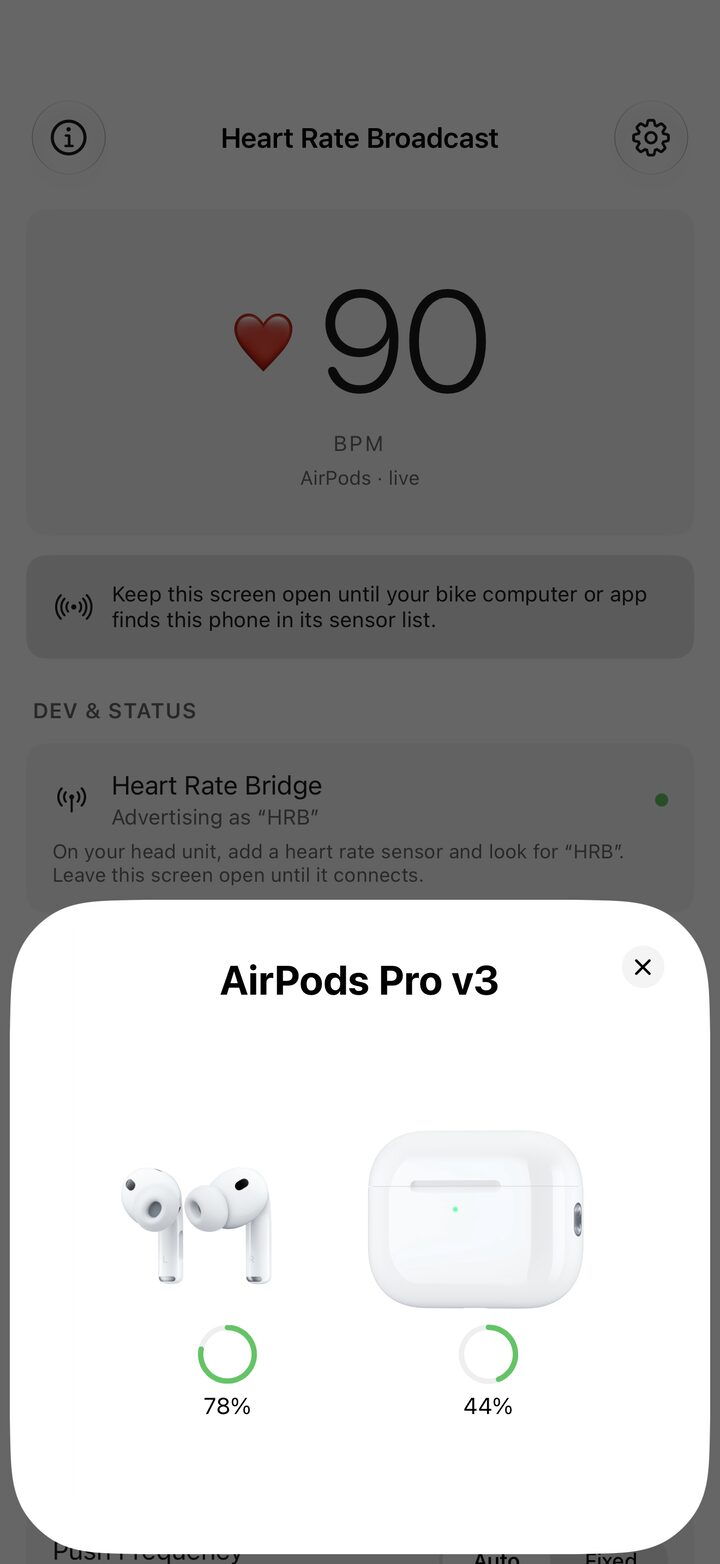
HeartRate Broadcaster (HRB) đọc nhịp tim theo thời gian thực từ Apple Watch và AirPods Pro của bạn rồi hợp nhất thành một chỉ số. Nó phát chỉ số đó qua Bluetooth LE dưới dạng máy đo nhịp tim tiêu chuẩn: ứng dụng tập luyện của bạn sẽ thấy một dây đeo ngực.
Một trái tim, một luồng dữ liệu
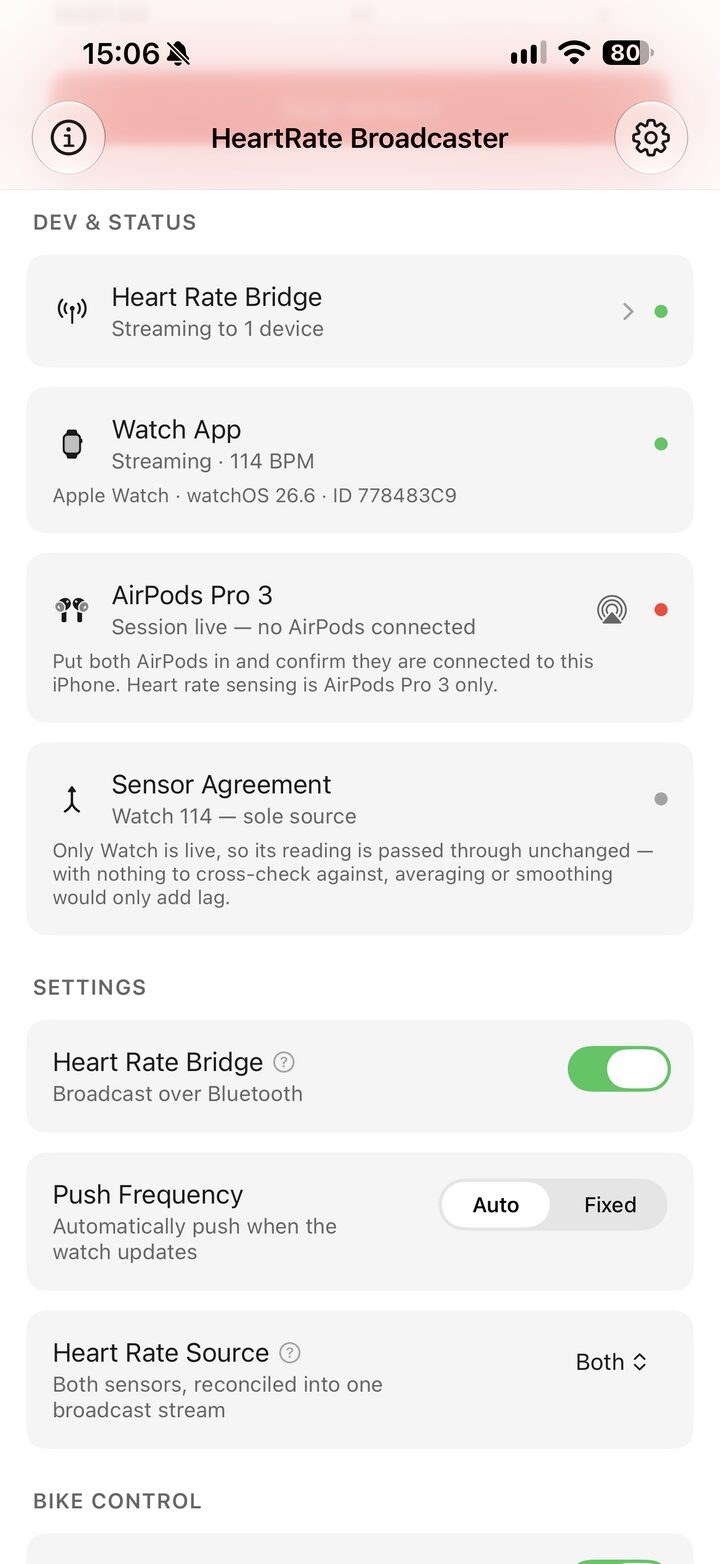
Đồng hồ của bạn đo. AirPods của bạn đo. Hai cảm biến không đồng ý vào cùng một thời điểm còn tệ hơn một cảm biến hơi sai, vì vậy HRB trọng tài giữa chúng và phát chính xác một con số lên không trung.
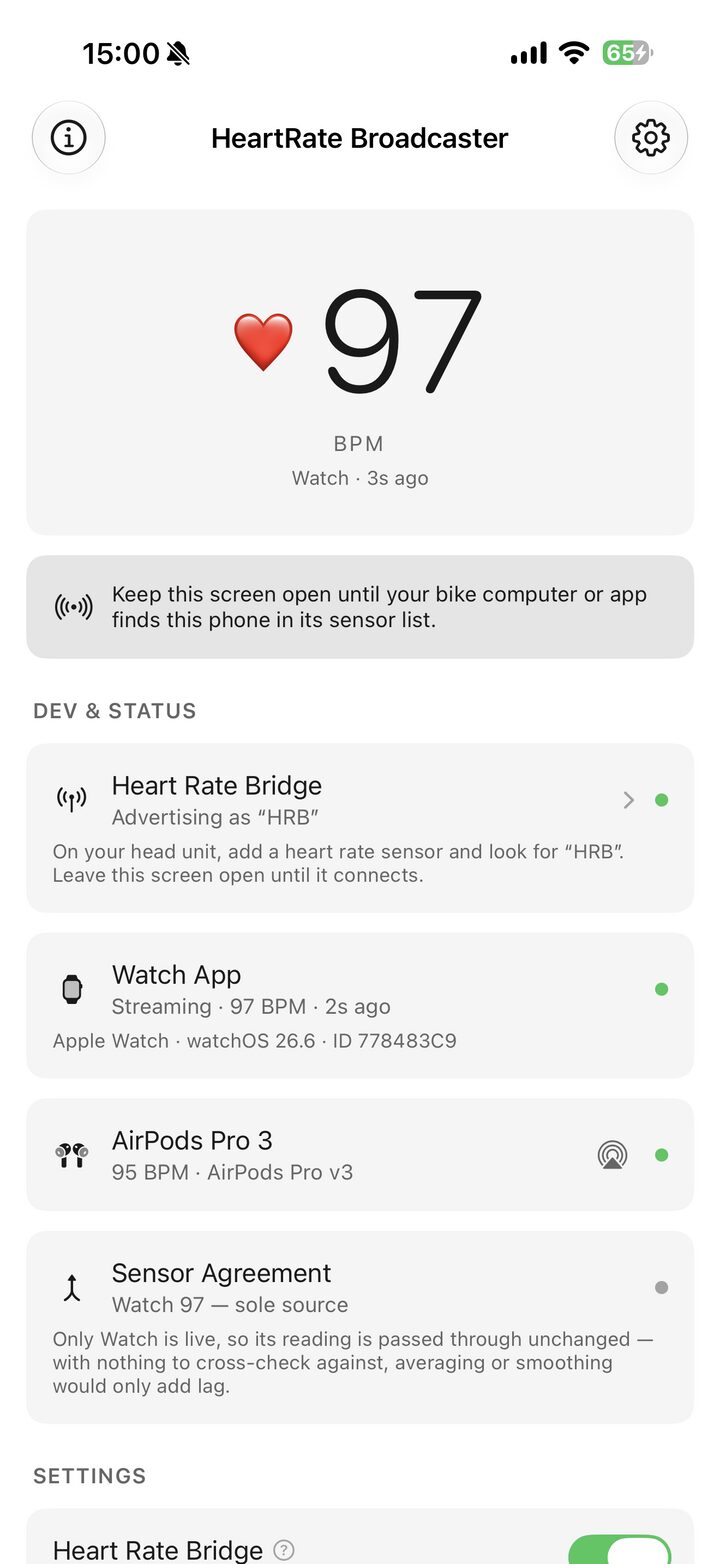
Sự đồng thuận của cảm biến, minh bạch
Nó liệt kê tên các cảm biến mà nó hiện có thể nghe thấy, in ra khoảng cách giữa chúng theo đơn vị BPM, và hiển thị chỉ số đơn lẻ mà nó đã chốt và gửi đi.
- Apple Watch
- Cảm biến chính. Nó chạy một phiên tập luyện thực sự — cách duy nhất để lấy mẫu nhịp tim với tần suất hữu ích và duy trì lấy mẫu ngay cả khi màn hình tắt.
- AirPods Pro 3
- Một cảm biến thứ hai, hoàn toàn tùy chọn. Chỉ riêng đồng hồ đã là một nguồn dữ liệu hoàn chỉnh; chỉ riêng AirPods cũng vậy.
- iPhone
- Tính trung bình các kết quả đồng thuận, loại bỏ giá trị ngoại lai khi chúng không khớp, và quảng bá kết quả dưới dạng Dịch vụ Nhịp tim Bluetooth LE tiêu chuẩn (
0x180D). Khi một cảm biến ngừng hoạt động, hàng đó sẽ thông báo rõ ràng thay vì âm thầm so sánh với một con số cũ. - Thiết bị đầu cuối
- MyWhoosh, Zwift, TrainerRoad, Wahoo và các thiết bị Garmin Edge hỗ trợ Bluetooth đều nhận diện một dây đeo ngực thông thường duy nhất.
Watt vào, calo ra
Một máy đo công suất đo công việc. Việc chuyển đổi công việc đó thành calo cần hai hằng số, cả hai đều được nêu dưới đây.
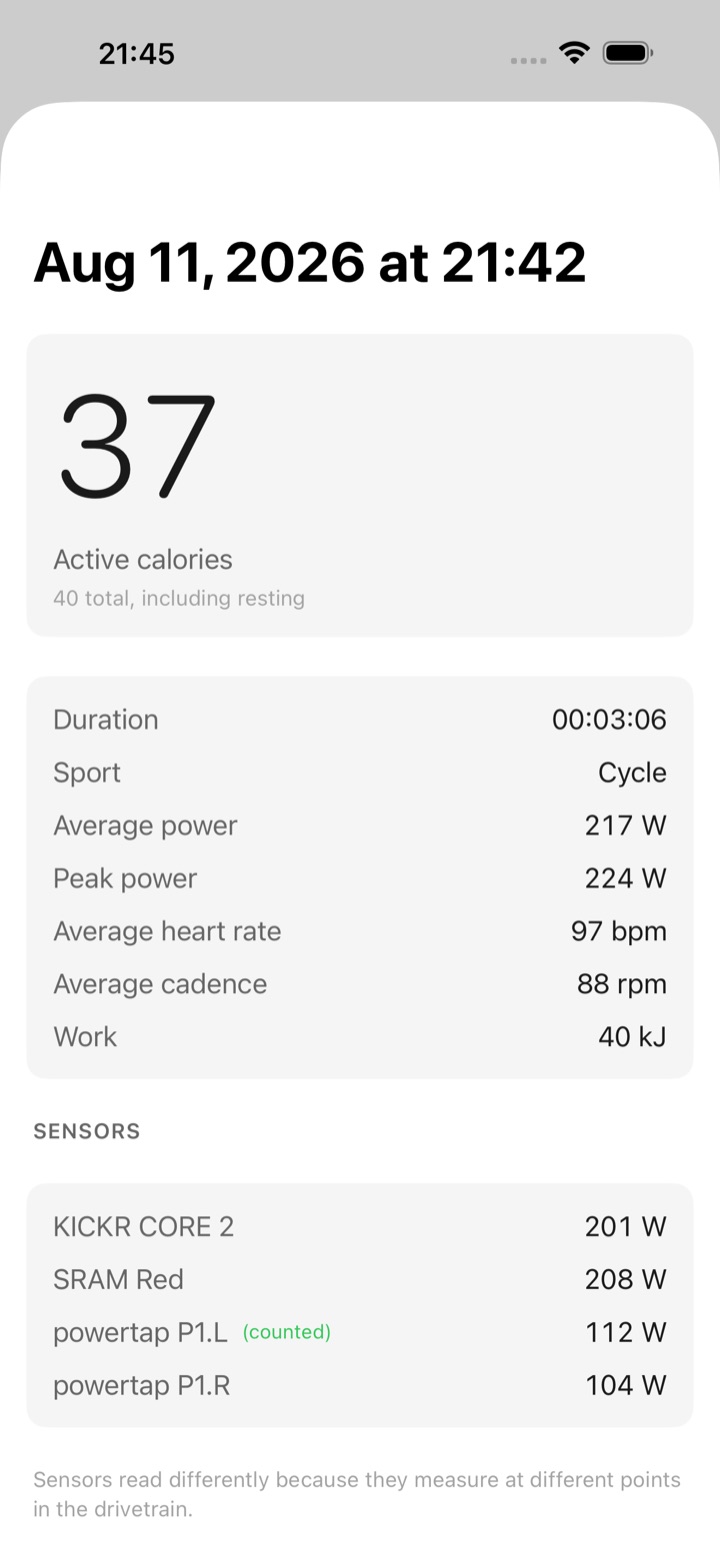
Từ bàn đạp đến con số
Watt là jun trên giây. HRB tích hợp công suất do cảm biến báo cáo theo thời gian thực tế cảm biến hoạt động, sau đó chuyển đổi công cơ học thành năng lượng cơ thể đã tiêu hao để tạo ra nó.
- Công
- Mỗi mẫu công suất được nhân với khoảng thời gian nó bao phủ và cộng dồn. Một khoảng mất dữ liệu bị loại bỏ chứ không được nội suy — phần tóm tắt cho biết có bao nhiêu giây bị loại bỏ.
- Hiệu suất
- Khoảng 24% năng lượng bạn đốt cháy được chuyển thành công tác dụng lên bàn đạp; phần còn lại tỏa ra dưới dạng nhiệt. Con số
0.24này nằm trong khoảng 0,20–0,25 được đo lường ở người tập luyện đạp xe có trình độ, và đó là lý do một kilojoule công việc tốn xấp xỉ một kilocalo. - Nghỉ ngơi
- Sức khỏe có nghĩa là "cao hơn mức nghỉ ngơi" theo năng lượng hoạt động, nên phần cơ bản của phiên — theo công thức Mifflin–St Jeor, dựa trên chiều cao, cân nặng, tuổi và giới tính của bạn — sẽ bị trừ đi trước khi ghi nhận bất kỳ dữ liệu nào. Bản tóm tắt hiển thị cả hai con số.
- Không có đồng hồ đo
- Khi không có công suất, ước tính sẽ quay về phép hồi quy nhịp tim đã công bố (Keytel et al., 2005) và thông báo điều này trên màn hình. Một ước tính được gắn nhãn như vậy có giá trị hơn một con số giả vờ là đã đo lường.
Mỗi mét trên xe đạp
Cycling Power (0x1818), Cycling Speed and Cadence (0x1816), và FTMS Indoor Bike Data (0x1826). Bàn đạp, tay quay và máy tập thông minh đều báo cáo; đồng hồ đo dựa trên bàn đạp cũng báo cáo cân bằng trái/phải nếu có.
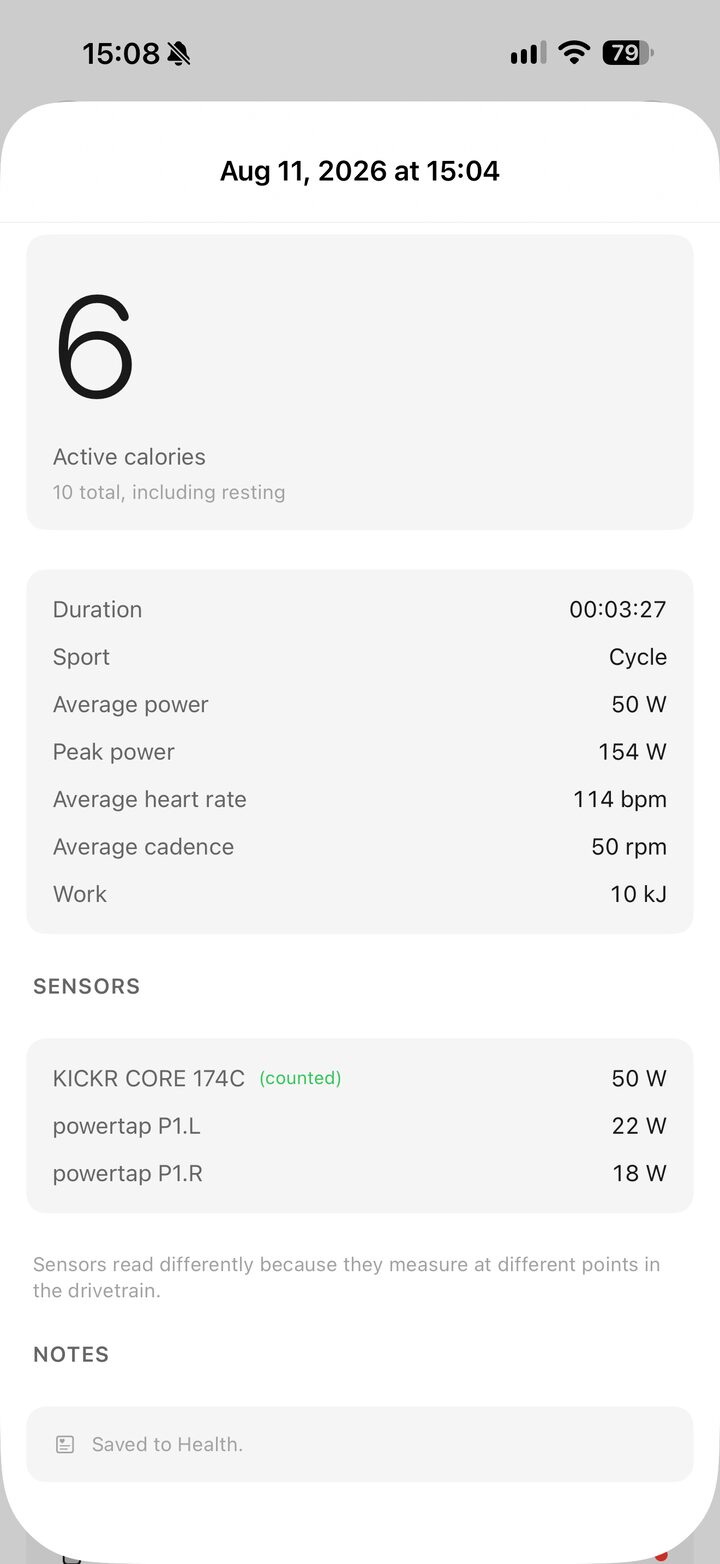
Đã được cưỡi và kiểm tra với Wahoo Kickr Core 2 và bàn đạp PowerTap P1, cả hai cùng phát tín hiệu một lúc.
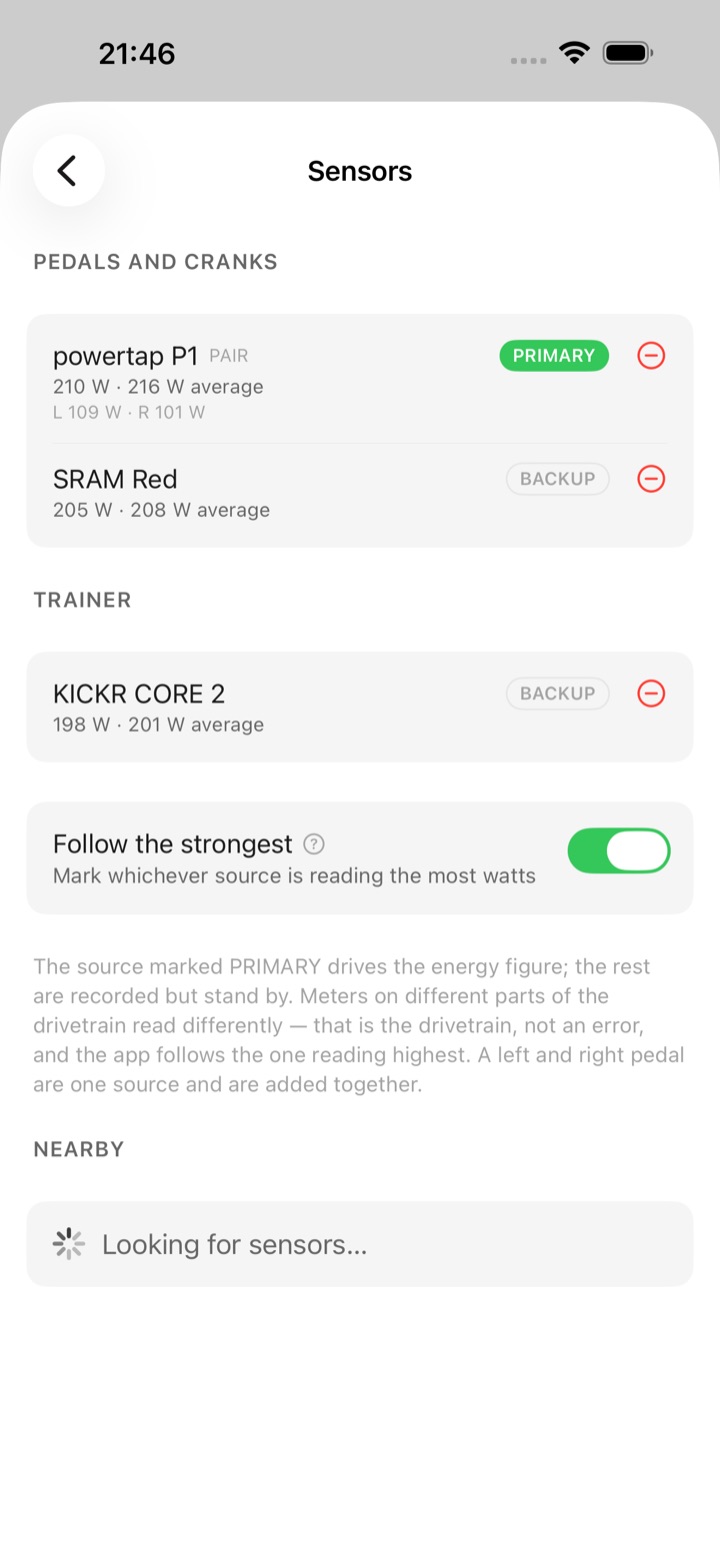
Một đồng hồ đo là chính, các đồng hồ còn lại được ghi lại
Bàn đạp, tay quay và máy tập đọc khác nhau vì chúng đo tại các điểm khác nhau trên hệ thống truyền động. Bạn chọn đồng hồ đo nào sẽ dùng để tính calo; các đồng hồ còn lại được ghi kèm, với các giá trị trung bình riêng, để bạn có thể thấy sự chênh lệch.
Đi xe, chạy bộ, bơi lội
Một phiên được gắn nhãn trước khi bắt đầu, và mặc định là đi xe khi đồng hồ đo công suất được bật. Nhãn này xác định loại hoạt động HealthKit, và đồng hồ cũng gắn nhãn phiên của riêng nó để khớp với nhãn đó.
Chi tiết cơ thể của bạn ở đây
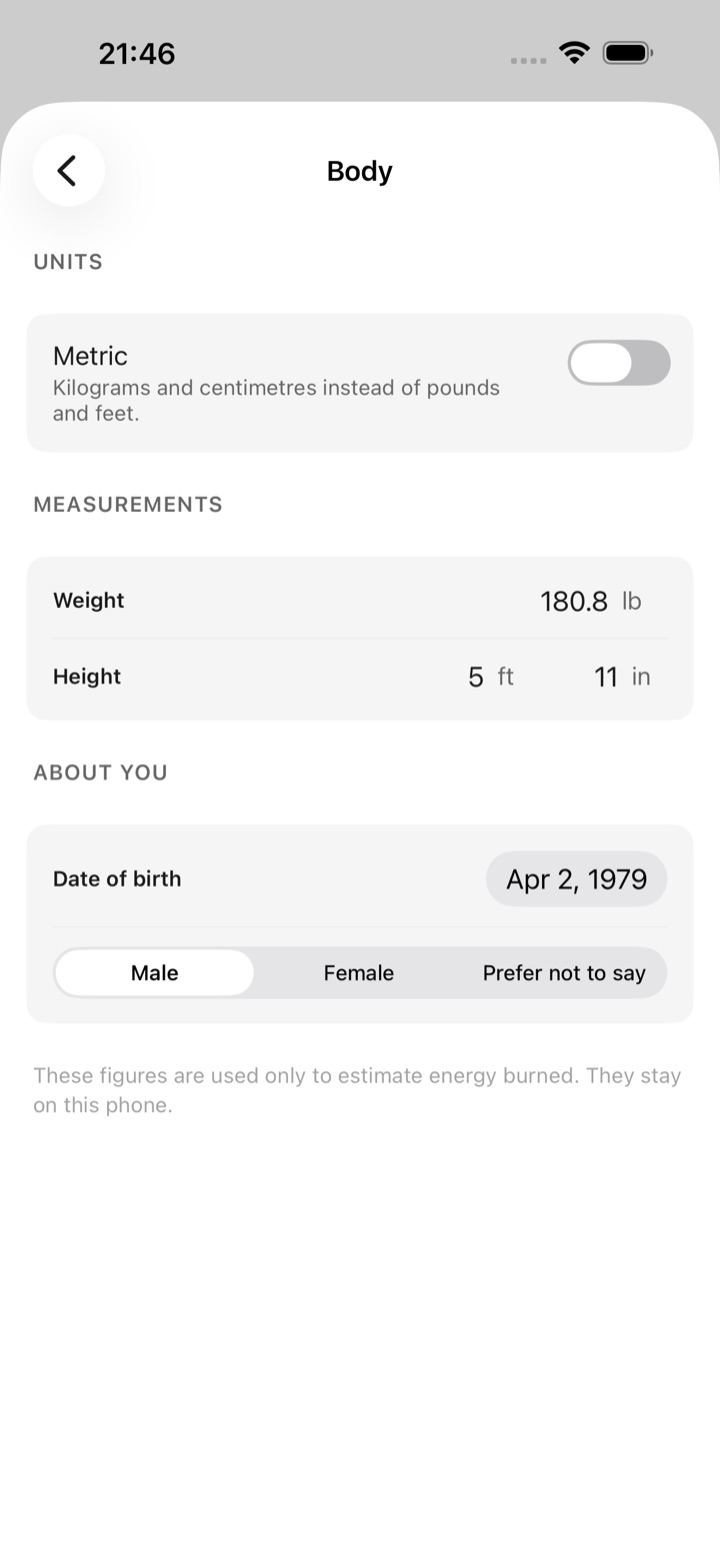
Chiều cao, cân nặng, ngày sinh và giới tính được nhập một lần và lưu trữ riêng trên điện thoại. Chúng được dùng cho hai phương trình trên và không dùng cho mục đích nào khác. Chiều cao tính bằng feet và inch, hoặc centimet.
Ghi vào Health
Mỗi phiên tập được lưu dưới dạng bài tập với năng lượng hoạt động, nên sẽ xuất hiện trong các vòng của bạn và trong bất kỳ ứng dụng nào đọc dữ liệu Health. Lịch sử trong ứng dụng giữ lại chi tiết mà Health không có trường riêng: những cảm biến nào đã được nghe và khoảng trống ở đâu.
Nó cho bạn biết khi nào nó đang ước lượng
Hồ sơ cơ thể chưa đầy đủ, cảm biến bị mất kết nối, hoặc ước lượng chỉ dựa trên nhịp tim đều được hiển thị trong phần Ghi chú dưới con số. Không có giá trị nào được làm tròn một cách lặng lẽ để trông tốt hơn thực tế.
Ba cách để tải ứng dụng
Có một ứng dụng, và một bản dựng của nó. Điều khác biệt là cách bạn tải nó về: hai trong số các cách này miễn phí và yêu cầu nỗ lực hoặc sự kiên nhẫn thay thế, còn cách thứ ba là App Store.
TestFlight — miễn phí, 90 ngày
Mở cho tất cả mọi người, không cần lời mời. Cài đặt ứng dụng TestFlight của Apple, mở liên kết công khai và bản beta sẽ cài đặt song song với các ứng dụng khác. Mỗi bản dựng có thể sử dụng trong 90 ngày kể từ ngày phát hành; bản dựng mới sẽ đặt lại đồng hồ, giúp bản beta tiếp tục chạy miễn là nó được cập nhật.
Cài đặt thủ công — miễn phí, cần tài khoản nhà phát triển
Mỗi bản phát hành trên GitHub đều có tệp .ipa cấu hình Release. Nó được ký để phân phối, vì vậy việc cài đặt nó có nghĩa là ký lại bằng định danh của riêng bạn — Xcode, AltStore hoặc Sideloadly đều thực hiện được điều này. HealthKit và Bluetooth nền không khả dụng với các hồ sơ cung cấp miễn phí, vì vậy phương thức này cần tài khoản Apple Developer trả phí. Toàn bộ mã nguồn cũng có sẵn tại đây.
App Store — 4,99 USD
Một lần mua. Không đăng ký, không mua trong ứng dụng, không quảng cáo, không tài khoản, và nó tự cập nhật như bất kỳ ứng dụng nào khác. Bạn đang trả tiền để bỏ qua cả hai cách trên, và cho công sức phía sau nó.
Thử nghiệm trên TestFlight
Bản beta đã mở — không có danh sách mời và không có bước phê duyệt. Đây là cùng một ứng dụng với bản trả phí, được cài đặt qua kênh beta của Apple thay vì cửa hàng.
- 1 — Cài đặt TestFlight
- Ứng dụng beta chính thức của Apple, miễn phí trên App Store. Ứng dụng này phải có trên iPhone thì liên kết mới hoạt động.
- 2 — Mở liên kết công khai
- Trên cùng iPhone đó, mở testflight.apple.com/join/VUJCa5Gw, sau đó nhấn Chấp nhận và Cài đặt. Không cần lời mời hay mã.
- 3 — Thêm ứng dụng đồng hồ
- Cài đặt ứng dụng từ ứng dụng Watch trên iPhone của bạn, giống như bất kỳ ứng dụng đồng hồ nào khác. Đồng hồ đóng vai trò cảm biến, vì vậy bước này là bắt buộc.
Bản xây dựng TestFlight có hiệu lực trong 90 ngày kể từ ngày phát hành. Mỗi bản xây dựng mới sẽ bắt đầu lại khoảng thời gian đó, vì vậy bản beta sẽ tiếp tục hoạt động miễn là nó được cập nhật. Không có gì hết hạn trên phiên bản App Store.
Mọi màn hình
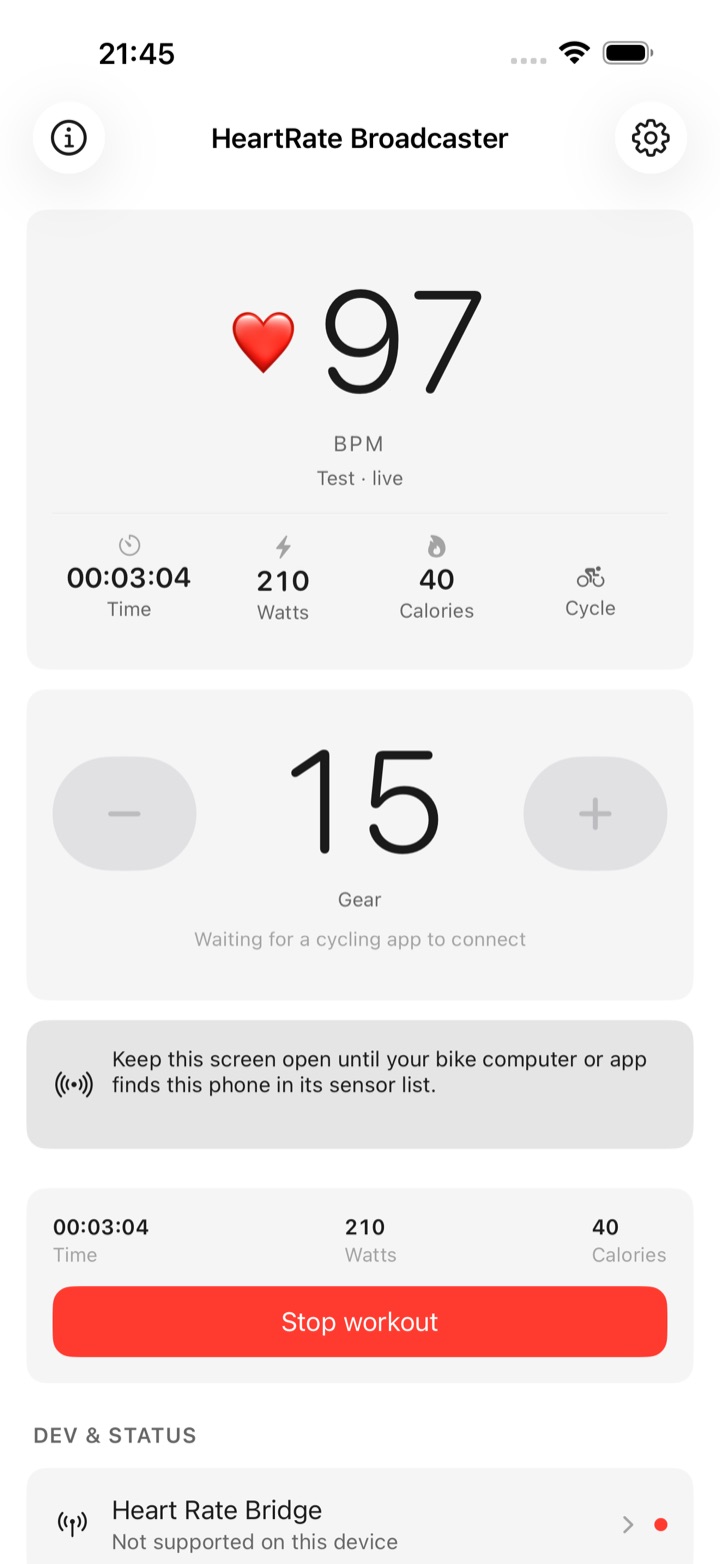
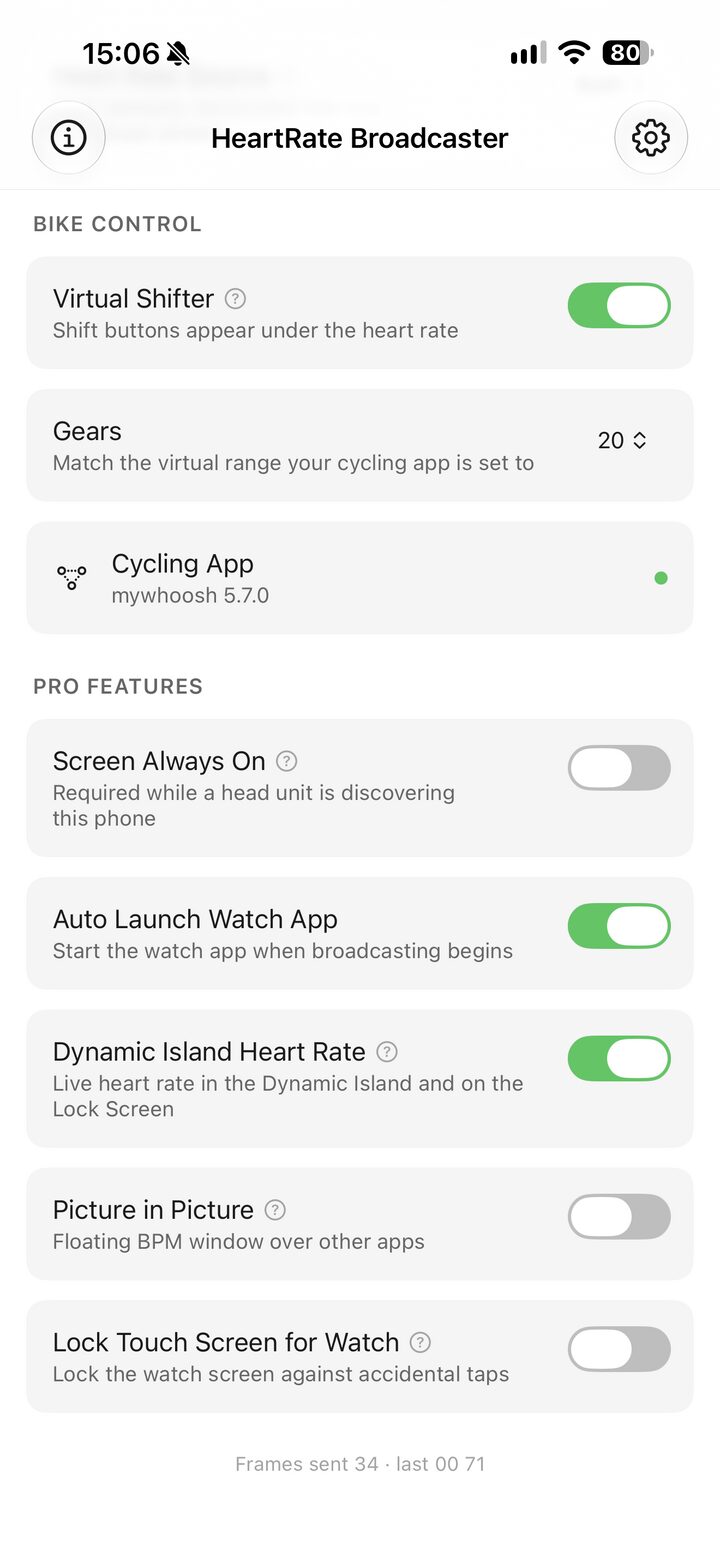
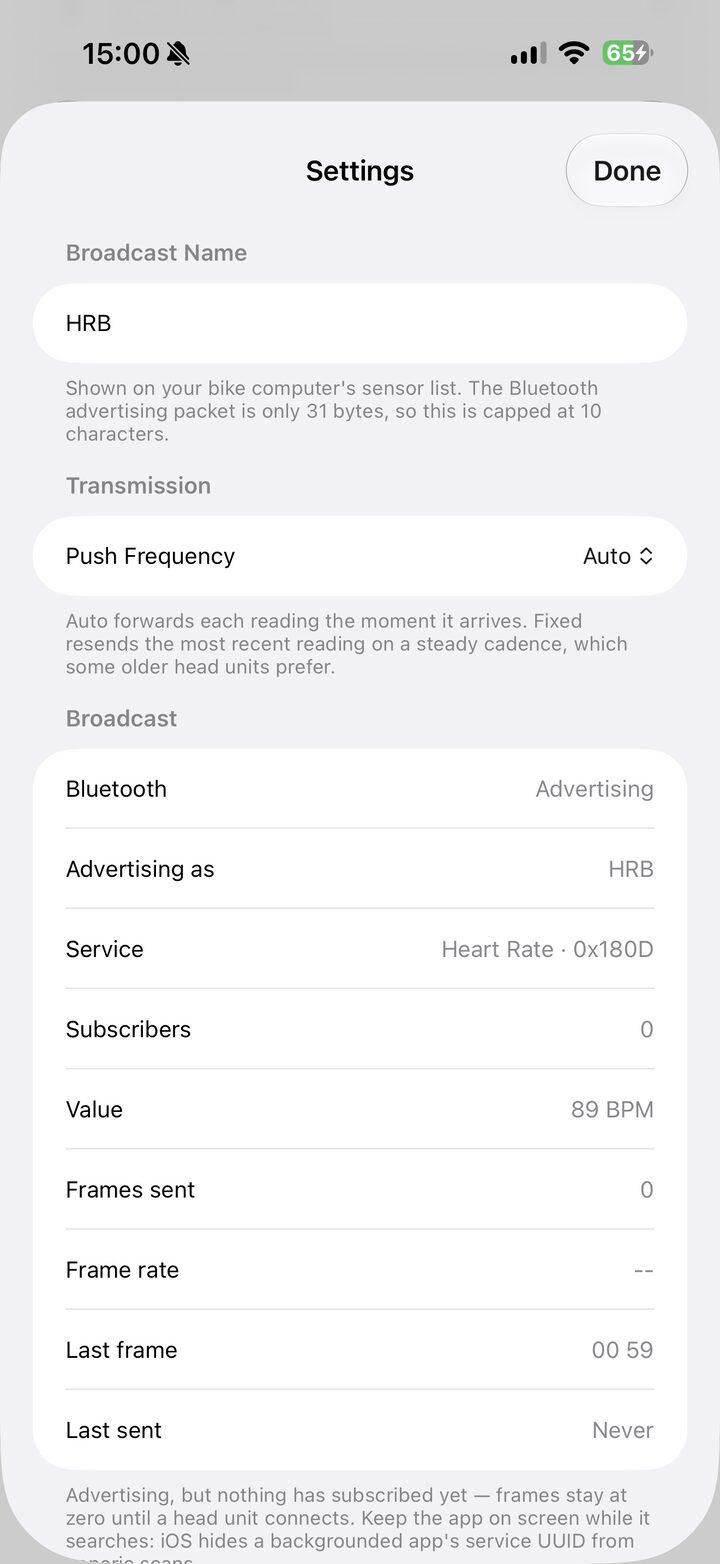
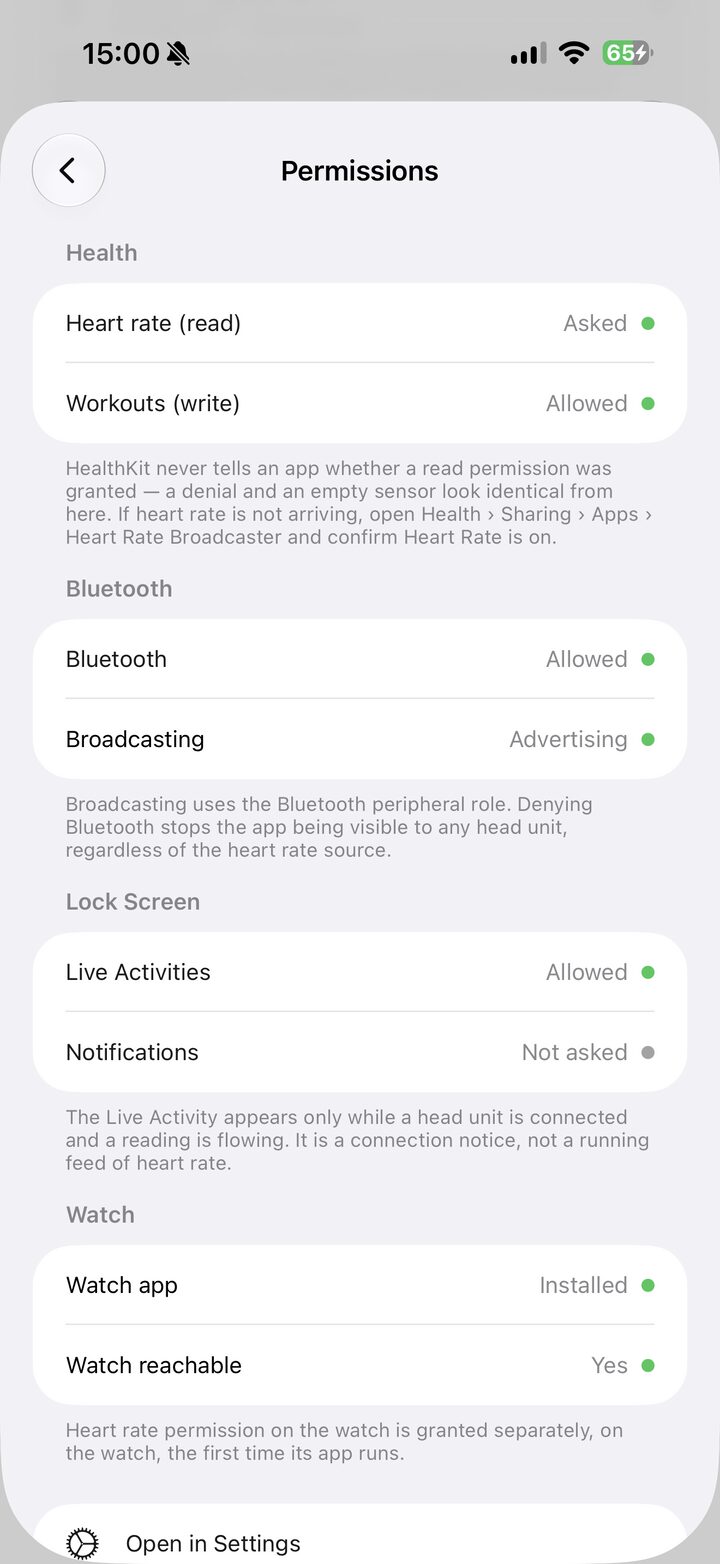
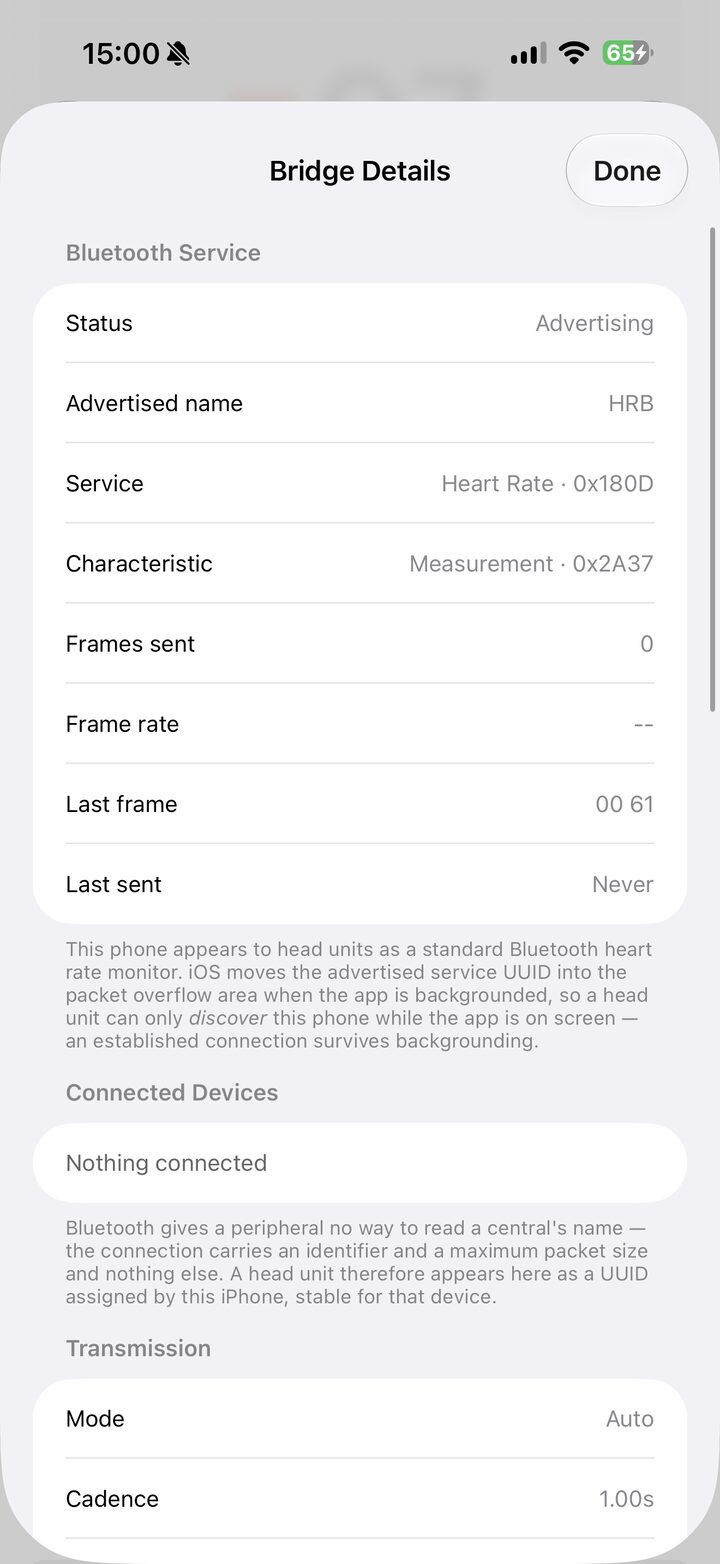
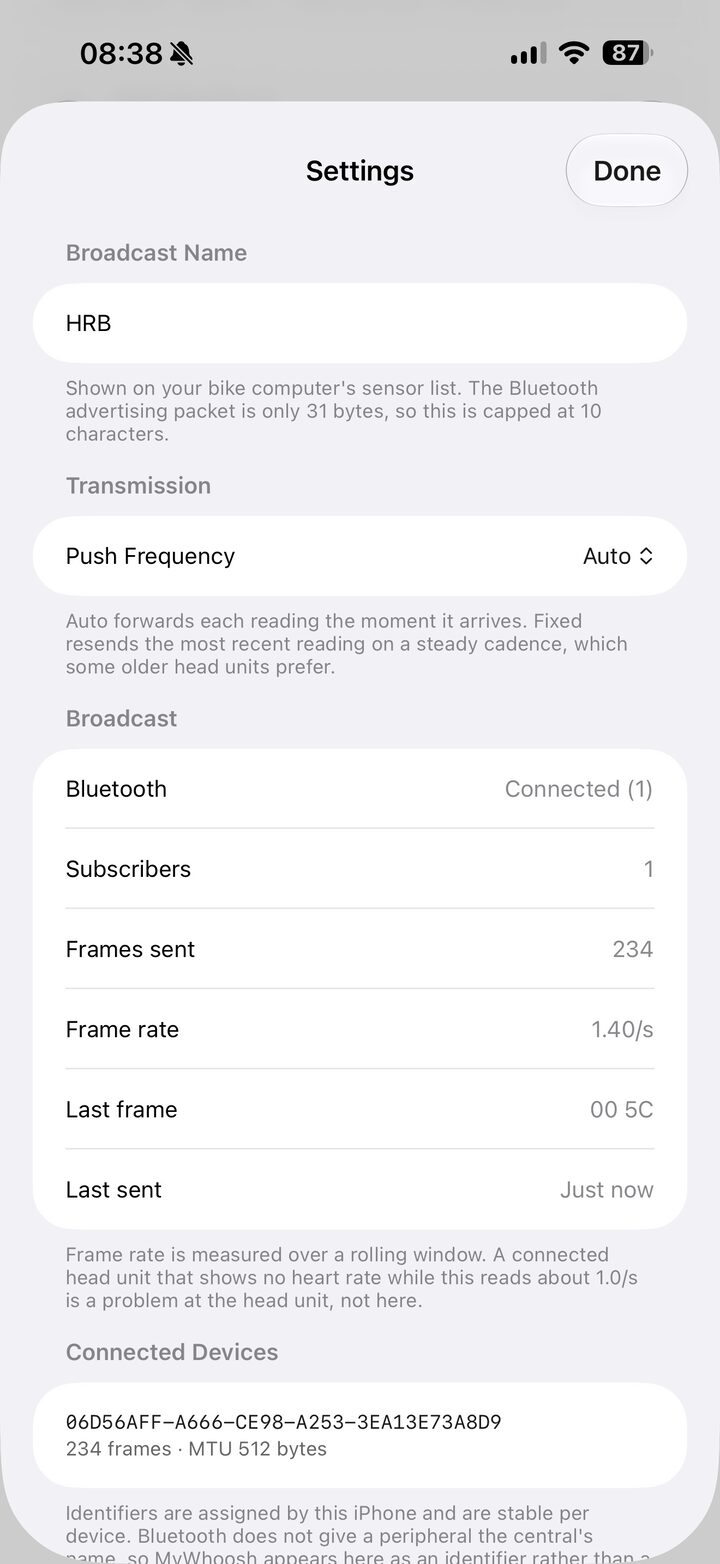
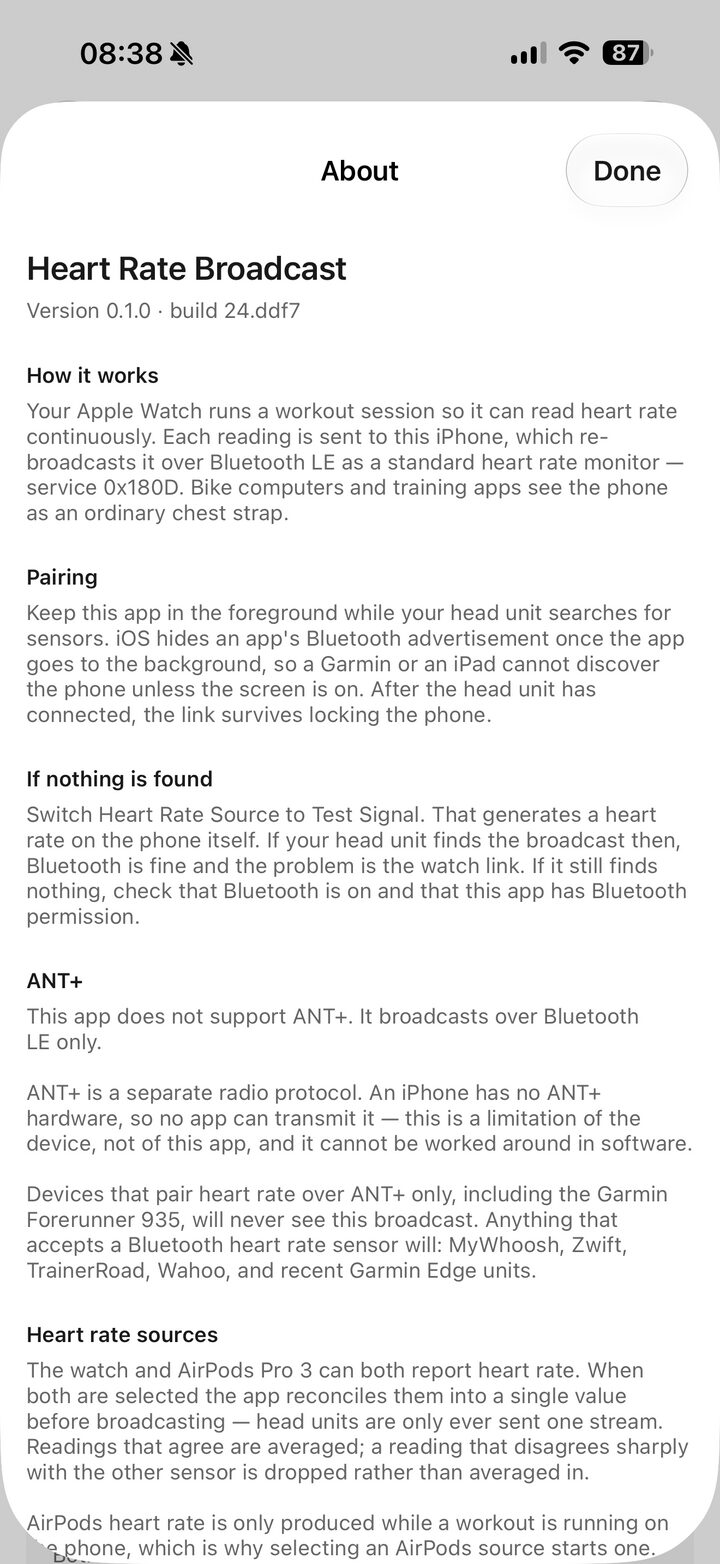
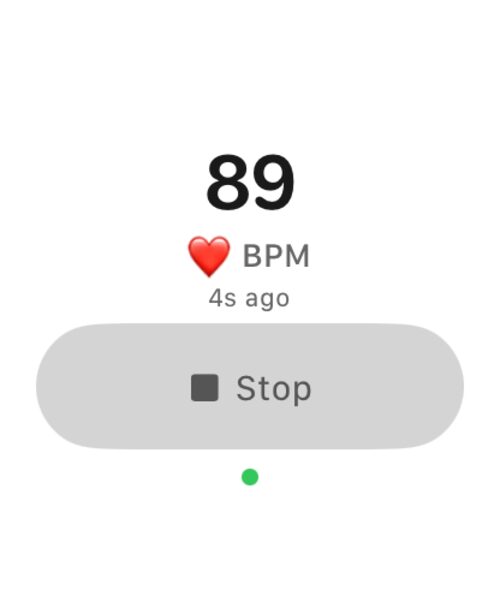
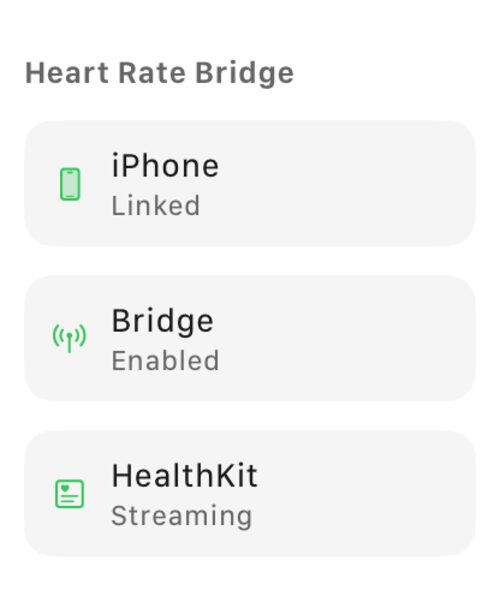
Được chụp từ bản dựng gửi hàng trên iPhone 17 Pro Max và Apple Watch. Một số được chụp trên điện thoại giữa chuyến đi; số còn lại trên máy mô phỏng, không có radio Bluetooth, nên các cảm biến trong đó là bộ giả lập cung cấp chỉ số thực cho ứng dụng. Mọi con số trên màn hình đều là phép tính của ứng dụng. Không có hình vẽ nào ở đây.
Chức năng
Mọi thứ ở đây đều đã có sẵn trong ứng dụng. Không có gì trên trang này là kế hoạch phát triển.
Một dây đeo đo nhịp tim thực sự
Quảng bá Dịch vụ Nhịp tim chuẩn (0x180D) với Đo lường Nhịp tim và Vị trí Cảm biến Cơ thể. Bất kỳ thiết bị nào ghép nối dây đeo Bluetooth đều hỗ trợ điều này, mà không cần ứng dụng đi kèm hoặc tiện ích mở rộng.
Hai cảm biến, một giá trị
Khi đồng hồ và AirPods đều báo cáo, HRB lấy trung bình các chỉ số phù hợp và loại bỏ giá trị ngoại lai khi chúng không khớp — ưu tiên giá trị nào gần với xu hướng mà nó đã quan sát được trước đó.
Bộ chuyển số ảo
Chính điện thoại đó cũng tự đóng vai trò là bộ chuyển số qua giao thức Bike Control mở, vì vậy các nút bấm dưới cảm biến nhịp tim sẽ điều khiển máy tập của bạn trong MyWhoosh hoặc Zwift. Không cần Clicks, không cần bộ điều khiển Play, không cần thiết bị thứ hai.
Dynamic Island
Hoạt động Trực tiếp trên Màn hình Khóa và trong Dynamic Island: BPM hiện tại, nguồn phát ra nó, và xem có đơn vị đầu cuối nào đang đăng ký hay không. Dễ dàng xem nhanh mà không cần mở khóa.
Cửa sổ nổi
Chế độ Hình trong Hình giữ số hiển thị trên màn hình khi bạn sử dụng ứng dụng khác — bắt đầu bài tập trong HRB, chuyển sang ứng dụng tập luyện của bạn, và nhịp tim theo bạn dưới dạng cửa sổ nổi. Cửa sổ này vẫn hoạt động khi bạn vuốt về Màn hình Chính và nổi trên các ứng dụng không liên quan, đồng thời im lặng: cửa sổ không phát âm thanh, không bao giờ tạm dừng, giảm âm lượng hoặc chiếm quyền điều khiển nội dung bạn đang phát.
Khóa màn hình cảm ứng trên đồng hồ
Tay áo, khóa kéo áo hoặc động tác vịn tay lái có thể ngắt phát sóng giữa chừng. Bật tính năng khóa để ứng dụng trên đồng hồ bỏ qua các chạm nhầm — nhấn giữ trong một giây để mở khóa, và chỉ số BPM luôn hiển thị rõ ràng.
Chẩn đoán, đầy đủ
Cài đặt hiển thị các thiết bị trung tâm đã kết nối theo định danh, số khung hình gửi cho mỗi thuê bao, tốc độ khung hình trực tiếp, chính xác các byte của khung hình cuối cùng và thời gian đã trôi qua kể từ khi nó được gửi. Khi có sự cố, bạn có thể xem phần nào của liên kết gây ra lỗi.
Hoạt hình đồng bộ nhịp tim
Trái tim trên điện thoại và đồng hồ đập theo nhịp đo được của bạn và dừng lại khi các mẫu dữ liệu ngừng đến. Một trái tim tĩnh phía trên một con số có vẻ hợp lý có nghĩa là cảm biến đã bị mất kết nối.
Vẫn tiếp tục phát trong nền
Sau khi một đầu thu đã kết nối, liên kết vẫn tồn tại ngay cả khi khóa điện thoại. HRB thông báo mỗi giây về việc giá trị có thay đổi hay không, đây là cách mà dây đeo thực sự hoạt động và là điều mà các đầu thu mong đợi.
Tín hiệu thử nghiệm
Nguồn nhịp tim tổng hợp để ghép nối và gỡ lỗi mà không cần đeo bất kỳ thiết bị nào. Xác nhận rằng đầu thu nhận được tín hiệu phát trước khi lo lắng về cảm biến.
Hai mươi lăm ngôn ngữ
Mọi màn hình trên điện thoại và đồng hồ đều được dịch sang hai mươi lăm ngôn ngữ, bao gồm tiếng Ả Rập với bố cục phải sang trái thay vì đảo ngược tiếng Anh. Chọn một ngôn ngữ trong Cài đặt và lựa chọn đó sẽ được giữ nguyên, bất kể cài đặt hệ thống của điện thoại là gì. Trang web này cũng có sẵn trong hai mươi lăm ngôn ngữ đó.
Tương thích
Bất kỳ ứng dụng hoặc đơn vị đầu cuối nào ghép nối cảm biến Dịch vụ Nhịp tim Bluetooth LE đều ghép nối HRB theo cùng cách đó.
Và đây là những gì nó đọc được. Những mục có tên là những gì ứng dụng được xây dựng và kiểm thử; một máy đo hoặc máy tập không nằm trong danh sách này vẫn hoạt động, vì ứng dụng đọc các hồ sơ Tiêu chuẩn Công suất Xe đạp và FTMS thay vì các mô hình cụ thể.
Không hỗ trợ ANT+ — và không ứng dụng nào có thể thêm vào
HRB chỉ phát qua Bluetooth LE. ANT+ là một giao thức radio riêng biệt, và iPhone không có phần cứng ANT+, vì vậy không phần mềm nào có thể truyền tín hiệu này. Đây là hạn chế của thiết bị, không phải của ứng dụng.
Các thiết bị chỉ ghép nối nhịp tim qua ANT+ — bao gồm cả Garmin Forerunner 935 — sẽ không bao giờ thấy tín hiệu phát này, bất kể cách cấu hình như thế nào.
Thiết lập cho MyWhoosh
Hai cấu hình đều hoạt động. Việc bạn chọn cái nào phụ thuộc vào việc bạn có sẵn sàng mang theo iPhone hay không, vì Apple Watch không thể kết nối với bất kỳ thiết bị nào nếu không có iPhone.
Apple Watch + iPhone + AirPods Pro 3
Cấu hình chính xác. Cả hai cảm biến đều báo cáo, HRB hợp nhất chúng thành một giá trị, và MyWhoosh nhận diện một dây đeo duy nhất. Mở ứng dụng trên đồng hồ, chọn Cả hai làm nguồn trên điện thoại, sau đó ghép nối HRB trong màn hình cảm biến của MyWhoosh. Điện thoại vẫn ở trong phòng; đồng hồ không cần ở gần đầu thu, chỉ cần ở gần điện thoại.
iPad + AirPods Pro 3
Cấu hình một thiết bị. AirPods Pro 3 ghép nối trực tiếp với iPad, vì vậy HRB, MyWhoosh và Bike Control đều chạy trên cùng một màn hình mà không cần điện thoại hay đồng hồ. Đặt nguồn thành AirPods — các tùy chọn đồng hồ bị ẩn ở đây vì không có gì để chúng kết nối.
Đồng hồ luôn kết nối qua iPhone
Apple Watch chỉ ghép nối với iPhone và chỉ với iPhone, và nó không bao giờ quảng bá nhịp tim qua Bluetooth một cách độc lập. Ứng dụng trên đồng hồ đo lường, chuyển kết quả đọc cho điện thoại qua liên kết đồng hồ-điện thoại, và chính điện thoại là thứ mà đơn vị đầu cuối của bạn thực sự kết nối đến.
Do đó, đồng hồ thêm một cảm biến thứ hai vào cấu hình iPhone, nhưng không thêm gì vào cấu hình iPad. Nếu bạn muốn chỉ một thiết bị trên bàn, hãy dùng AirPods trên iPad và bỏ qua đồng hồ.
| Ghép nối một lần, ở chế độ nền trước | Giữ HRB mở trên màn hình cho đến khi MyWhoosh báo cáo rằng cảm biến đã kết nối. iOS ẩn dịch vụ được quảng bá của ứng dụng chạy ở chế độ nền, vì vậy việc khám phá cần ứng dụng ở chế độ tiền cảnh — sau đó bạn có thể chuyển ứng dụng hoặc khóa thiết bị và kết nối vẫn duy trì. |
|---|---|
| Phát từ một thiết bị | Chạy HRB trên điện thoại hoặc iPad, không chạy cả hai. Hai bản sao quảng cáo cùng lúc sẽ đưa hai cảm biến HRB giống hệt nhau vào danh sách của MyWhoosh, và không có cách nào để phân biệt chúng từ màn hình ghép nối. |
| Liên kết đồng hồ, nếu hàng có màu đỏ | Hàng ứng dụng trên đồng hồ ở màn hình chính báo cáo những gì điện thoại thực sự thấy. Chưa cài đặt nghĩa là ứng dụng đồng hồ chưa từng được mở; không thể kết nối thường nghĩa là ứng dụng đồng hồ không đang chạy — hãy mở nó và bắt đầu phiên. Hàng này biến mất hoàn toàn trên iPad. |
| Thử mà không có cảm biến | Đặt nguồn thành Tín hiệu Kiểm tra để phát tín hiệu tổng hợp 50–100 BPM. Nó ghép nối trong MyWhoosh chính xác như một kết đọc thực — cách nhanh nhất để xác nhận phía cảm biến hoạt động trước khi đeo bất kỳ thiết bị nào. |
Câu hỏi
Những điều mọi người thường gặp phải đầu tiên, và câu trả lời trung thực cho từng trường hợp.
AirDrop ngừng hoạt động — hãy dừng phát trước
AirDrop tìm thiết bị lân cận qua Bluetooth LE, và HRB cũng vậy, sử dụng cùng bộ thu phát. Trong khi HRB đang quảng bá và đơn vị đầu cuối đang đăng ký, nó giữ bộ thu phát đó liên tục. Khi đó, AirDrop hoặc không tìm thấy thiết bị ở đầu kia, hoặc hiển thị nó nhưng bị treo trước khi quá trình chuyển bắt đầu.
Dừng phát hoặc thoát HRB, sau đó thoát AirDrop. Nó hoạt động lại ngay lập tức: ghép nối lại chỉ cần một lần chạm khi HRB quay lại chế độ tiền cảnh. Điều tương tự cũng đáng thử cho bất kỳ tính năng nào khác trở nên im lặng trong khi bạn đang phát — chuyển tiếp CarPlay, bàn phím Bluetooth bắt đầu mất phím, Continuity Camera.
Tôi có thể khóa màn hình sau khi đã ghép nối chưa?
Được. Việc khám phá cần HRB ở nền trước, nhưng kết nối vẫn tồn tại khi khóa màn hình, đưa vào nền hoặc chuyển ứng dụng. Những gì bạn không thể làm là ghép nối lần đầu khi ứng dụng bị ẩn — iOS sẽ ngừng quảng bá dịch vụ ở nền.
Chi phí pin là bao nhiêu?
Quá trình phát sóng tốn ít pin; ngược lại, phiên tập luyện tạo ra chỉ số thì không. Hãy kỳ vọng mức tiêu thụ tương đương bất kỳ bài tập đo nhịp tim nào trên thiết bị đó. Đồng hồ là thiết bị chịu ảnh hưởng nhiều hơn trong cấu hình iPhone, vì nó là thiết bị thực hiện đo lường.
Hai ứng dụng có thể đọc cùng lúc bản phát sóng không?
Có. Bluetooth LE cho phép nhiều ứng dụng cùng theo dõi một cảm biến, nên MyWhoosh và một ứng dụng khác đều có thể xem cùng một chỉ số. Màn hình chính hiển thị số lượng thiết bị đang kết nối theo thời gian thực để bạn xác nhận cả hai đều đã kết nối thành công.
Chỉ số BPM bị đóng băng giữa chừng khi đang đạp xe
Chỉ số sẽ chuyển sang màu xám khi dữ liệu bị lỗi thay vì lặp lại một giá trị không còn chính xác. Với AirPods, điều này thường có nghĩa là chúng đã ngừng gửi dữ liệu — thao tác chọn lại đường truyền âm thanh ở hàng đó sẽ ngắt và thiết lập lại kết nối mà không cần rời khỏi ứng dụng.
Garmin của tôi không tìm thấy thiết bị
Hãy kiểm tra xem mẫu máy đó có chỉ ghép nối nhịp tim qua ANT+ hay không. iPhone không có bộ phát ANT+, nên không ứng dụng nào có thể truyền dữ liệu qua chuẩn này. Các thiết bị Garmin chấp nhận dây đeo nhịp tim qua Bluetooth sẽ ghép nối với HRB bình thường; những thiết bị không hỗ trợ thì sẽ không bao giờ ghép nối được.
Dữ liệu được gửi đến đâu?
Chỉ đến bộ phát Bluetooth và không nơi nào khác. Không có tài khoản, không có máy chủ và không có dữ liệu phân tích. Nhịp tim được lấy từ HealthKit trên thiết bị và truyền đi dưới dạng giá trị cảm biến tiêu chuẩn đến bất kỳ thiết bị nào bạn đã ghép nối.
Yêu cầu hệ thống
Nó cần gì để chạy, và chi phí của nó.
| iPhone | iOS 26 trở lên. Tính năng phát sóng sử dụng vai trò thiết bị ngoại vi Bluetooth, mà Trình giả lập không hỗ trợ — do đó cần sử dụng thiết bị thật. |
|---|---|
| Apple Watch | watchOS 11 trở lên. Ứng dụng trên đồng hồ chạy một phiên tập luyện, đây là cách duy nhất để nhận nhịp tim với tần suất hữu ích và duy trì việc lấy mẫu khi màn hình tắt. |
| AirPods | Tùy chọn. AirPods Pro 3 báo cáo nhịp tim về thiết bị đang chạy phiên tập luyện, nên HRB sẽ tự động bắt đầu phiên tập trên điện thoại khi bạn bật chúng làm nguồn dữ liệu. |
| Giá | 4,99 USD trên App Store, trả một lần. Không đăng ký và không mua hàng trong ứng dụng. Bản beta TestFlight chạy song song với bản phát hành dành cho bất kỳ ai muốn dùng phiên bản mới sớm. |
| Ghép nối | Giữ ứng dụng đang mở cho đến khi thiết bị đầu cuối của bạn kết nối. iOS ẩn UUID dịch vụ quảng bá của ứng dụng ở chế độ nền, vì vậy việc khám phá phải xảy ra ở chế độ trước — sau đó kết nối sẽ duy trì ngay cả khi khóa điện thoại. |
| Tên phát sóng | HRB theo mặc định, có thể chỉnh sửa tối đa 10 ký tự — gói quảng bá có kích thước 31 byte và thiết bị đầu cuối sẽ cắt ngắn tên dài hơn. |
Mã nguồn mở trên GitHub
Toàn bộ ứng dụng được phát hành theo giấy phép MIT — ứng dụng iPhone, ứng dụng đồng hồ, Live Activity, các tập lệnh xây dựng và trang web này. Nếu bạn muốn đọc mã Bluetooth thay vì tin vào tuyên bố về quyền riêng tư, tất cả đều có ở đó.
- Đọc nó
- github.com/tankbottoms/HeartRateBroadcaster — Swift, không phụ thuộc, không SDK phân tích nào để kiểm tra.
- Xây dựng nó
- Sao chép, chạy
xcodegen generate, mở dự án và xây dựng. Ký số cần mã định danh nhóm của riêng bạn; không cần gì khác. - Gắn bên ngoài
- Mỗi bản phát hành đều có tệp
.ipacấu hình Release kèm hướng dẫn gắn bên ngoài. HealthKit và Bluetooth nền không khả dụng với hồ sơ cấp phép miễn phí, vì vậy việc ký lại cần tài khoản Apple Developer trả phí.