
Tu frecuencia cardíaca,
en cualquier ciclocomputador.
HeartRate Broadcaster (HRB) lee la frecuencia cardíaca en tiempo real de tu Apple Watch y AirPods Pro y las fusiona en una sola lectura. Emite esa señal por Bluetooth LE como un monitor de frecuencia cardíaca estándar: tu aplicación de entrenamiento ve una correa de pecho.
Un corazón, un flujo
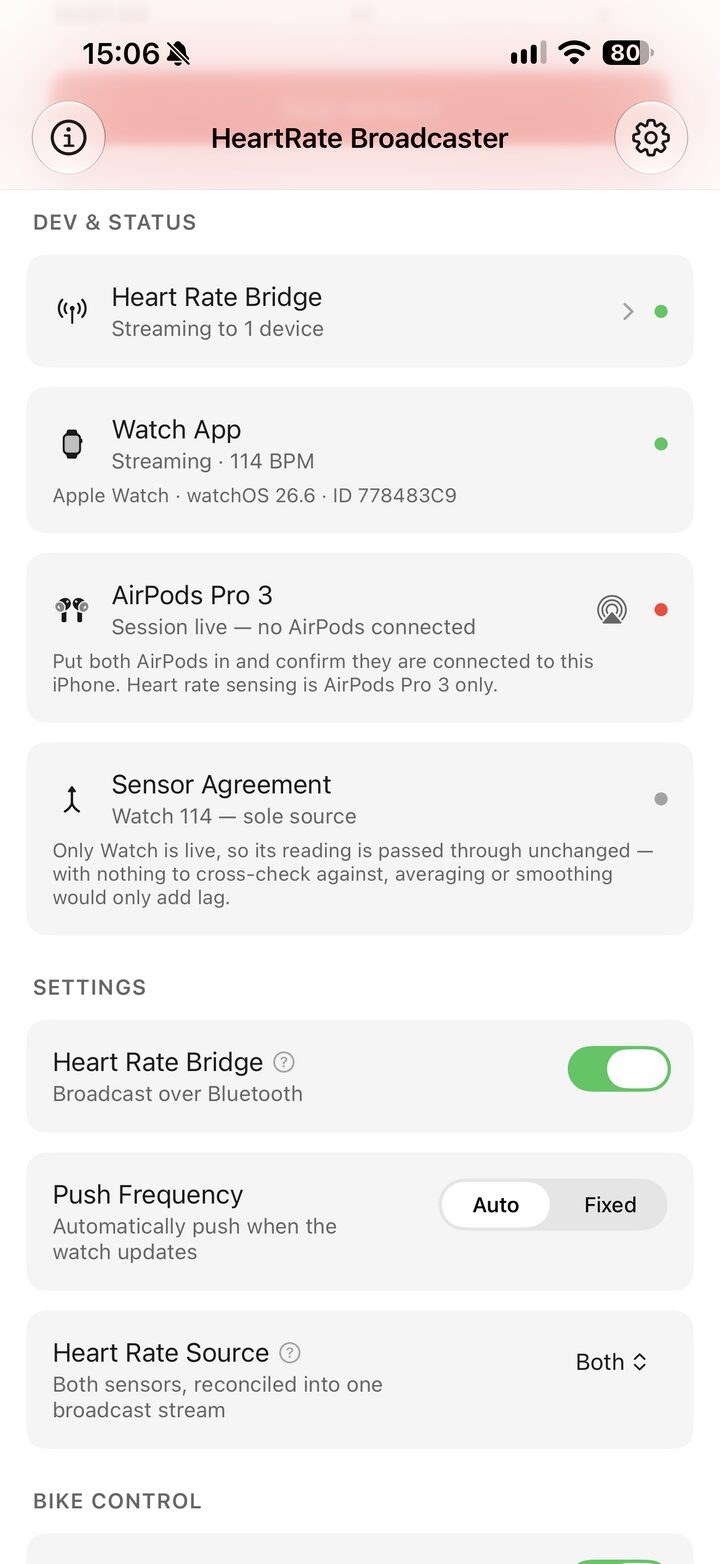
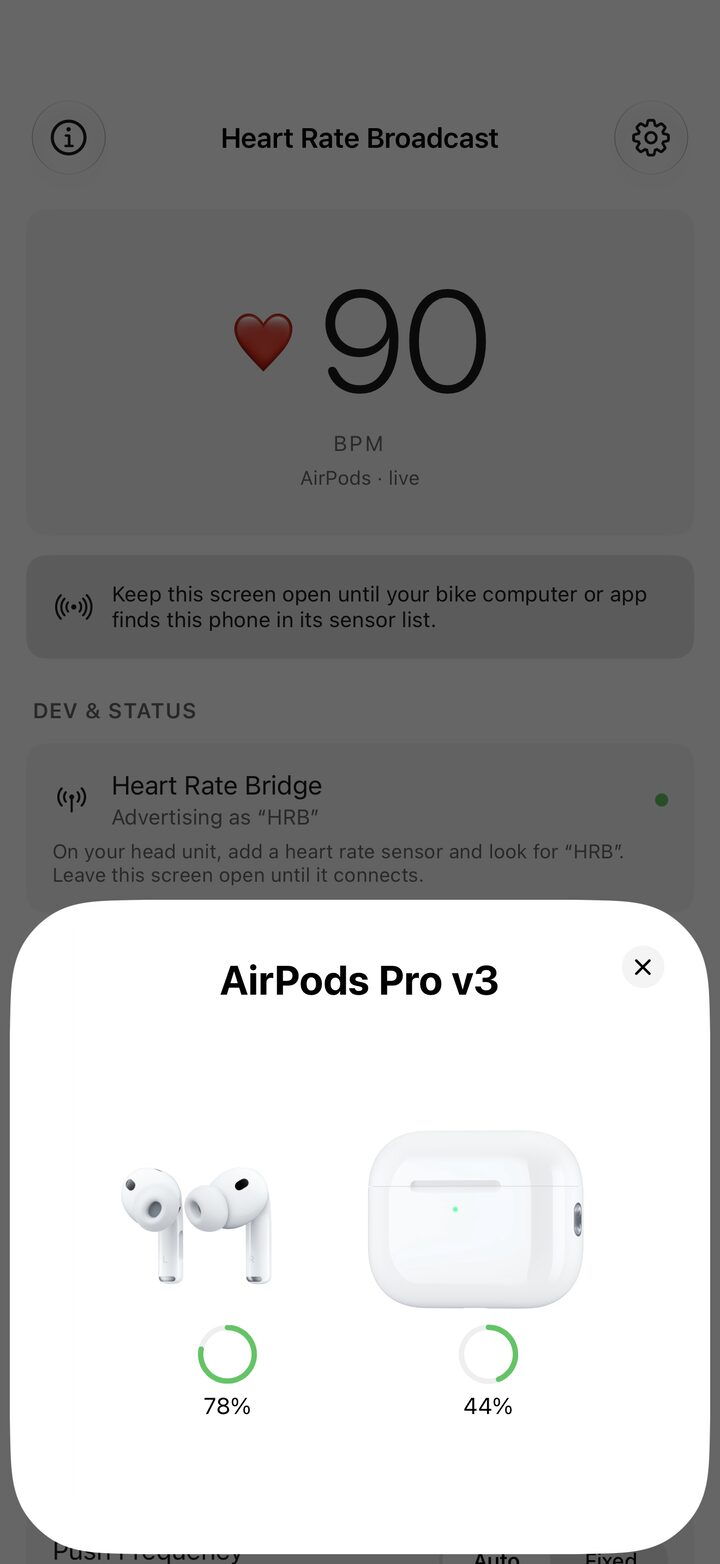
Tu reloj mide. Tus AirPods miden. Que dos sensores den resultados distintos en el mismo momento es peor que que un sensor se equivoque ligeramente, por lo que HRB arbitra entre ellos y transmite exactamente un número.
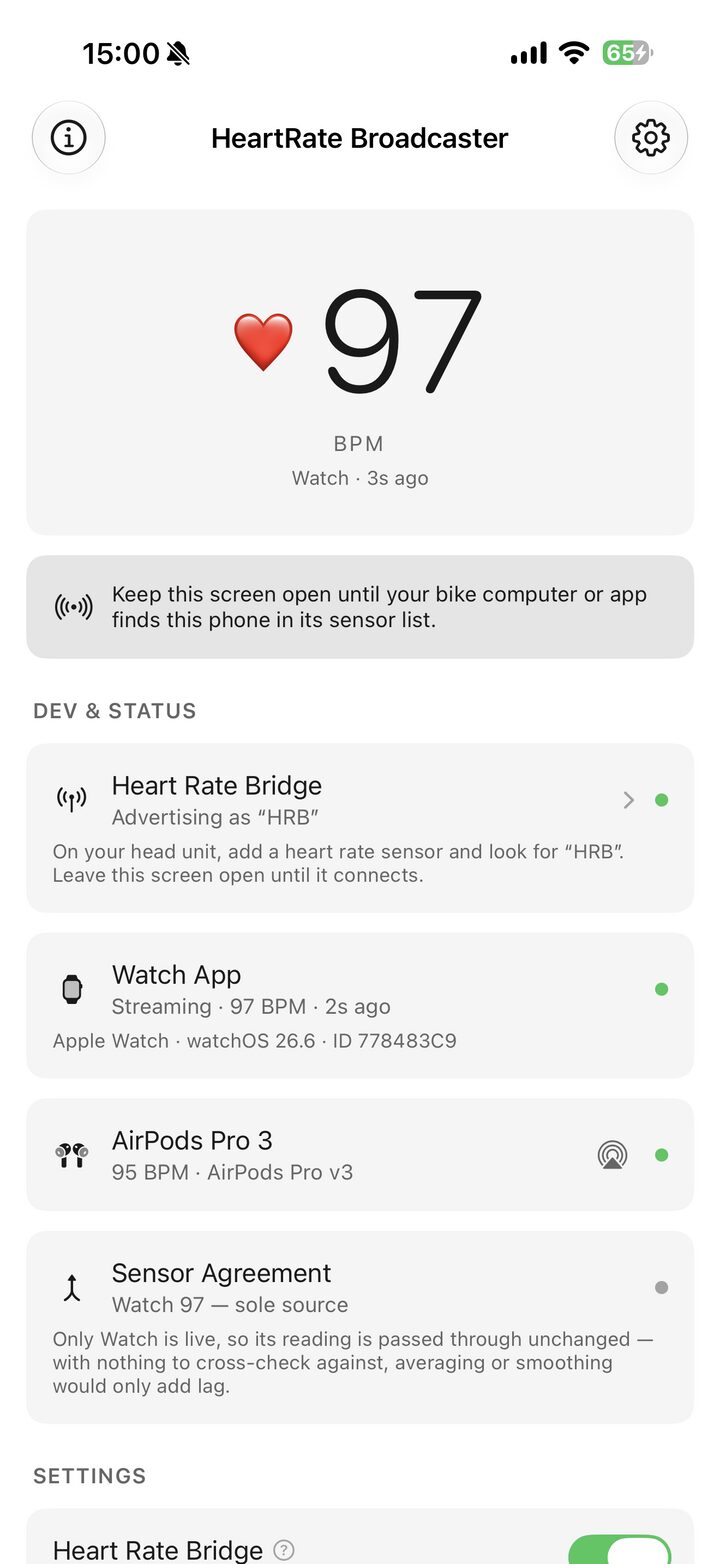
Acuerdo de sensores, a la vista
Nombra los sensores que puede escuchar actualmente, imprime la diferencia entre ellos en BPM y muestra qué lectura única ha seleccionado y enviado.
- Apple Watch
- El sensor principal. Ejecuta una sesión de entrenamiento real, la única forma de muestrear la frecuencia cardíaca a una tasa útil y de seguir muestreando con la pantalla apagada.
- AirPods Pro 3
- Un segundo sensor, totalmente opcional. El reloj por sí solo es una fuente completa; los AirPods por sí solos también lo son.
- iPhone
- Promedia las lecturas que coinciden, rechaza el valor atípico cuando no coinciden y anuncia el resultado como un Servicio de Frecuencia Cardíaca Bluetooth LE estándar (
0x180D). Cuando un sensor se silencia, la fila lo indica en lugar de comparar silenciosamente con un número obsoleto. - Unidad principal
- MyWhoosh, Zwift, TrainerRoad, Wahoo y las unidades Garmin Edge con capacidad Bluetooth ven una única correa de pecho ordinaria.
Vatios entrados, calorías gastadas
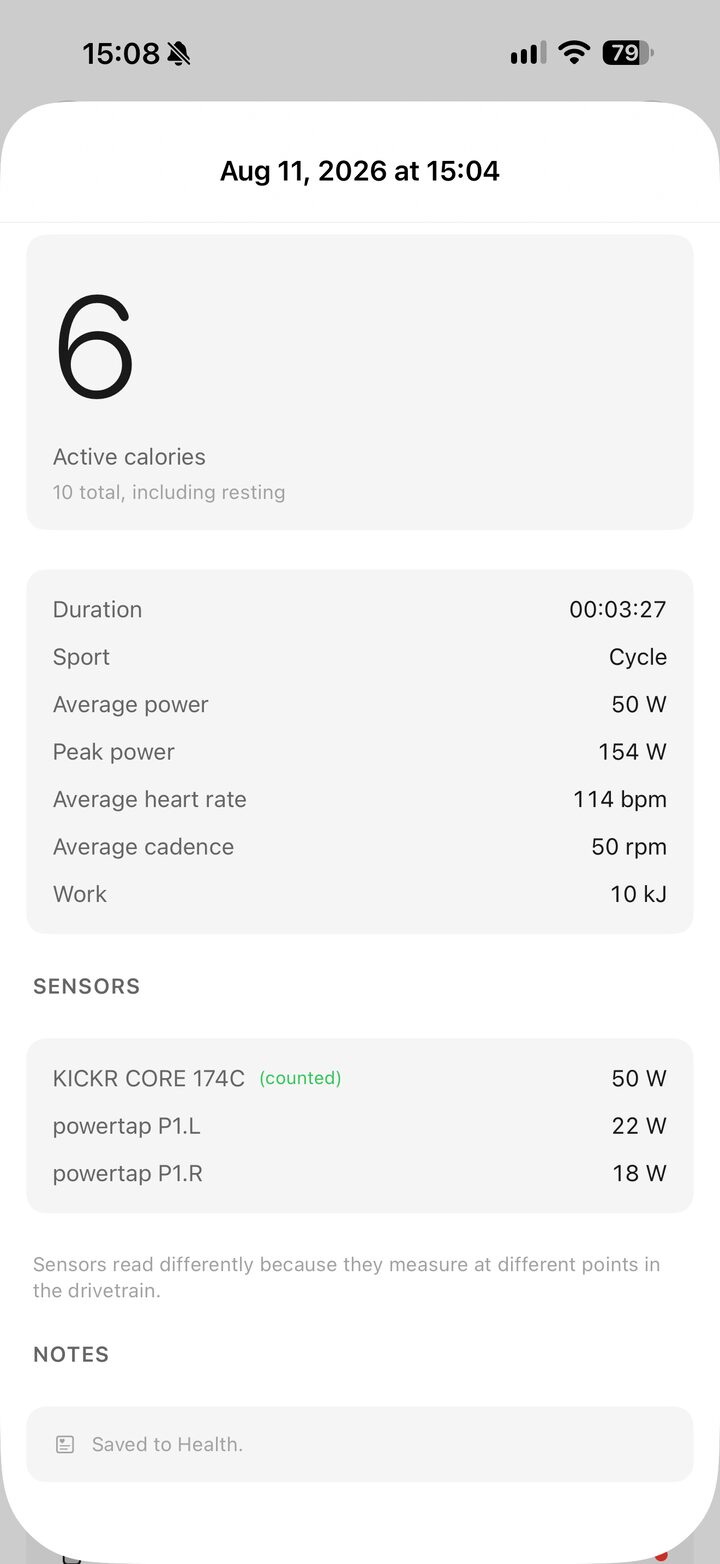
Un potenciómetro mide el trabajo. Convertir ese trabajo en calorías requiere dos constantes, ambas nombradas a continuación.
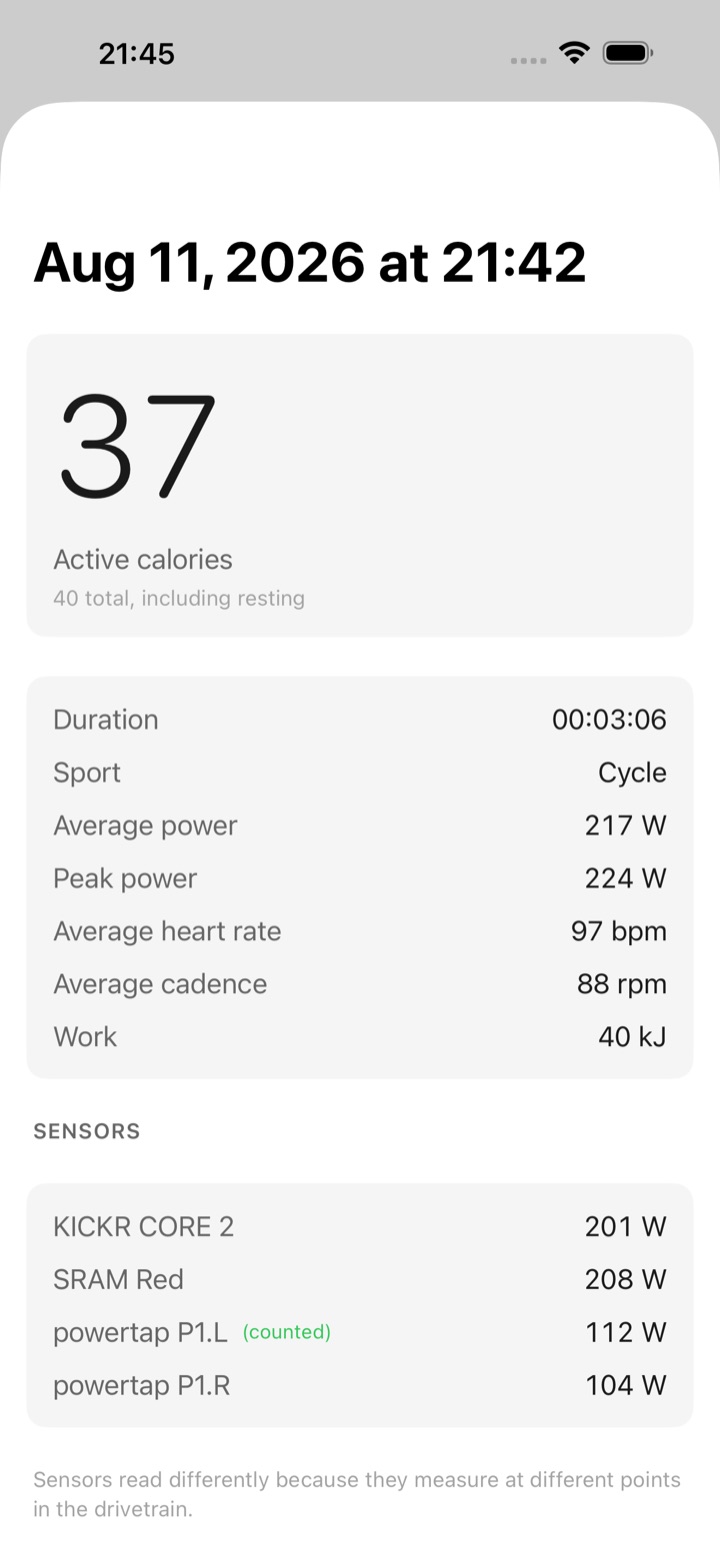
De los pedales al número
Los vatios son julios por segundo. HRB integra la potencia reportada por el medidor durante el tiempo que realmente estuvo reportando y luego convierte el trabajo mecánico en lo que tu cuerpo gastó para producirlo.
- Trabajo
- Cada muestra de potencia se multiplica por el intervalo que cubre y se suma. Una interrupción se excluye, no se interpola; el resumen indica cuántos segundos se perdieron.
- Eficiencia
- Aproximadamente el 24 % de la energía que quemas llega a los pedales como trabajo; el resto se disipa en forma de calor. Esta cifra,
0.24, se sitúa dentro del rango de 0,20–0,25 medido en ciclistas entrenados, y es la razón por la que un kilojulio de trabajo cuesta aproximadamente una kilocaloría. - En reposo
- La salud significa «por encima de reposo» en energía activa, por lo que la parte basal de la sesión — Mifflin–St Jeor, a partir de tu altura, peso, edad y sexo — se resta antes de que se registre nada. El resumen muestra ambas cifras.
- Sin medidor
- Sin potencia, la estimación recurre a una regresión publicada con frecuencia cardíaca (Keytel et al., 2005) y lo indica en la pantalla. Una estimación etiquetada como tal vale más que un número que finge ser medido.
Cada metro en la bicicleta
Potencia de ciclismo (0x1818), Velocidad y cadencia de ciclismo (0x1816) y Datos de bicicleta interior FTMS (0x1826). Los pedales, las bielas y los entrenadores inteligentes informan; los medidores basados en pedales también informan del equilibrio izquierda/derecha cuando lo tienen.
Probado y evaluado junto a un Wahoo Kickr Core 2 y pedales PowerTap P1, ambos transmitiendo datos simultáneamente.
Un medidor cuenta, los demás se registran
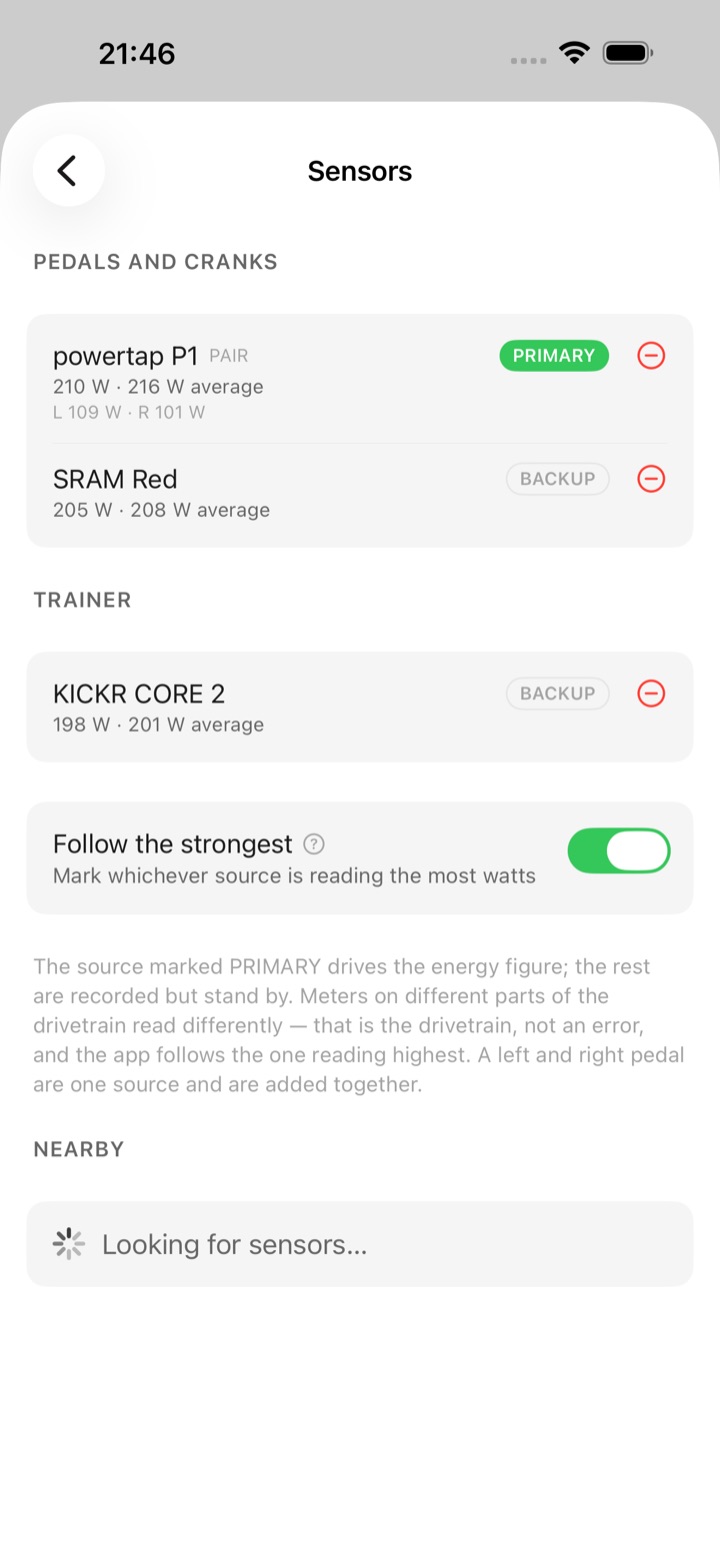
Los pedales, una biela y un entrenador leen de forma diferente porque miden en puntos distintos de la transmisión. Tú eliges de cuál proviene la cifra de calorías; los demás se registran junto a ella, con sus propias medias, para que puedas ver la dispersión.
Rodar, correr, nadar
Una sesión se etiqueta antes de comenzar y, por defecto, se etiqueta como rodado cuando un medidor de potencia está en el aire. La etiqueta establece el tipo de actividad de HealthKit, y el reloj etiqueta su propia sesión para que coincida.
Los detalles de tu cuerpo permanecen aquí
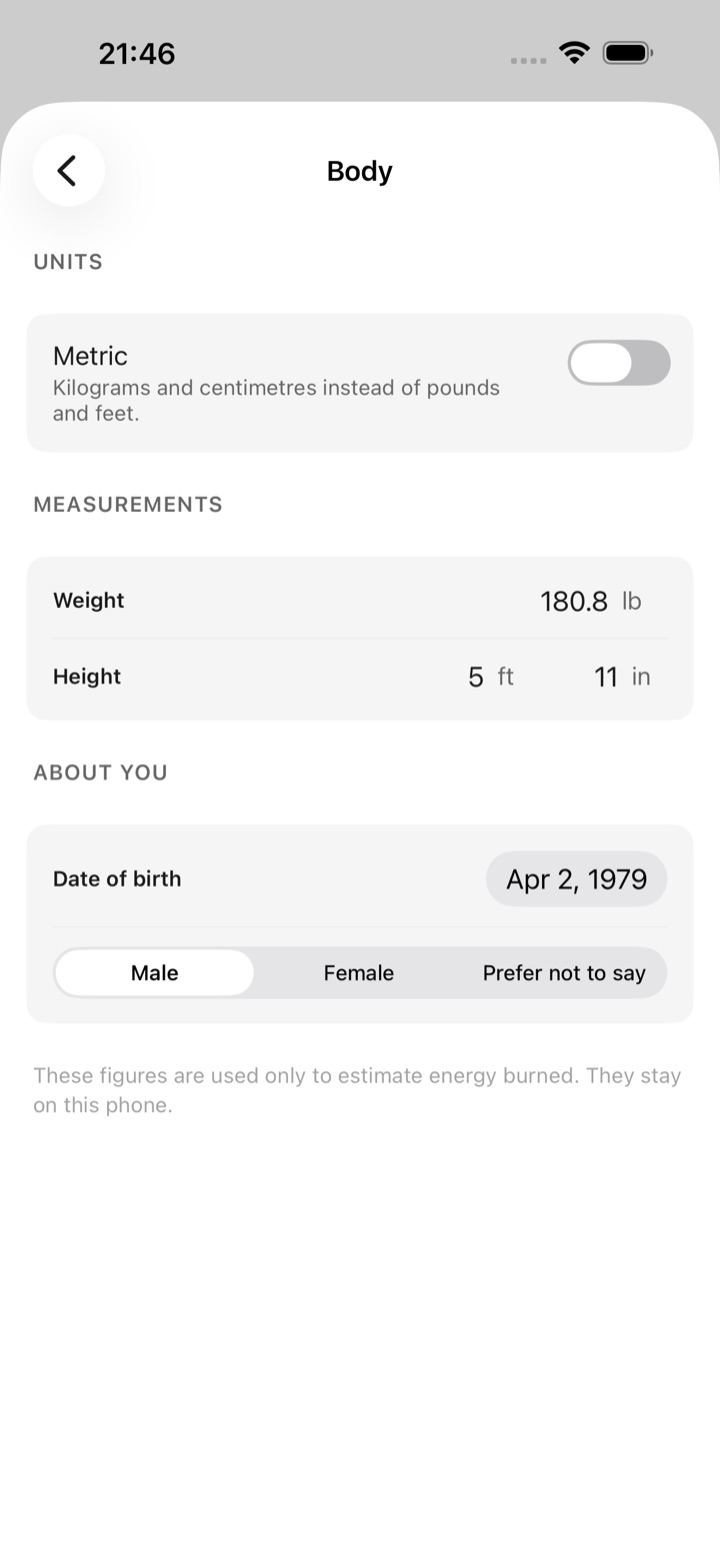
La altura, el peso, la fecha de nacimiento y el sexo se introducen una sola vez y se almacenan únicamente en el teléfono. Se utilizan para las dos ecuaciones anteriores y para nada más. La altura se introduce en pies y pulgadas, o en centímetros.
Escrito en Salud
Cada sesión se guarda como un entrenamiento con su energía activa, por lo que aparece en tus anillos y en cualquier aplicación que lea los datos de Salud. El historial dentro de la aplicación conserva los detalles que Salud no registra: qué pedaleadores se han detectado y dónde se han producido las interrupciones.
Te indica cuándo está estimando
Un perfil corporal incompleto, un sensor desconectado o una estimación basada únicamente en la frecuencia cardíaca se muestran en una sección de notas debajo de la cifra. No se redondea nada para que parezca mejor de lo que es.
Tres formas de conseguirlo
Hay una sola aplicación y una única versión de la misma. Lo que difiere es cómo conseguirla: dos de estas rutas no cuestan nada y piden esfuerzo o paciencia en su lugar, y la tercera es la App Store.
TestFlight: gratis, 90 días
Abierta a cualquier persona, no se necesita invitación. Instala la aplicación TestFlight de Apple, abre el enlace público y la versión beta se instalará junto con el resto de aplicaciones. Cada versión permanece operativa durante 90 días desde el día de su publicación; una nueva versión reinicia el contador, por lo que la versión beta sigue funcionando mientras se actualice.
Instalación manual: gratis, requiere una cuenta de desarrollador
Cada versión de GitHub incluye un archivo .ipa de configuración de lanzamiento. Está firmado para distribución, por lo que instalarlo implica volver a firmarlo con tu propia identidad; Xcode, AltStore o Sideloadly hacen esto. HealthKit y Bluetooth en segundo plano no están disponibles para perfiles de aprovisionamiento gratuitos, por lo que esta opción requiere una cuenta de Apple Developer de pago. El código fuente completo también está disponible.
App Store: 4,99 USD
Una compra. Sin suscripción, sin compras dentro de la aplicación, sin anuncios, sin cuenta y se actualiza sola como cualquier otra aplicación. Estás pagando por evitar ambas rutas anteriores y por el trabajo que hay detrás.
Probarlo en TestFlight
El programa beta está abierto: no hay lista de invitación ni paso de aprobación. Es la misma aplicación que la versión de pago, instalada a través del canal beta de Apple en lugar de la tienda.
- 1 — Instalar TestFlight
- La propia aplicación beta de Apple, gratuita en la App Store. Debe estar instalada en el iPhone para que el enlace surta efecto.
- 2 — Abrir el enlace público
- En ese mismo iPhone, abre testflight.apple.com/join/VUJCa5Gw, luego toca Aceptar e Instalar. No se necesita invitación ni código.
- 3 — Añadir la aplicación para reloj
- Instálala desde la aplicación Watch en tu iPhone, igual que cualquier otra aplicación para reloj. El reloj actúa como sensor, por lo que este paso no es opcional.
Una compilación de TestFlight es válida durante 90 días desde el día de su publicación. Cada nueva compilación reinicia este periodo, por lo que la versión beta sigue funcionando mientras se actualice. La versión de la App Store no caduca.
Cada pantalla
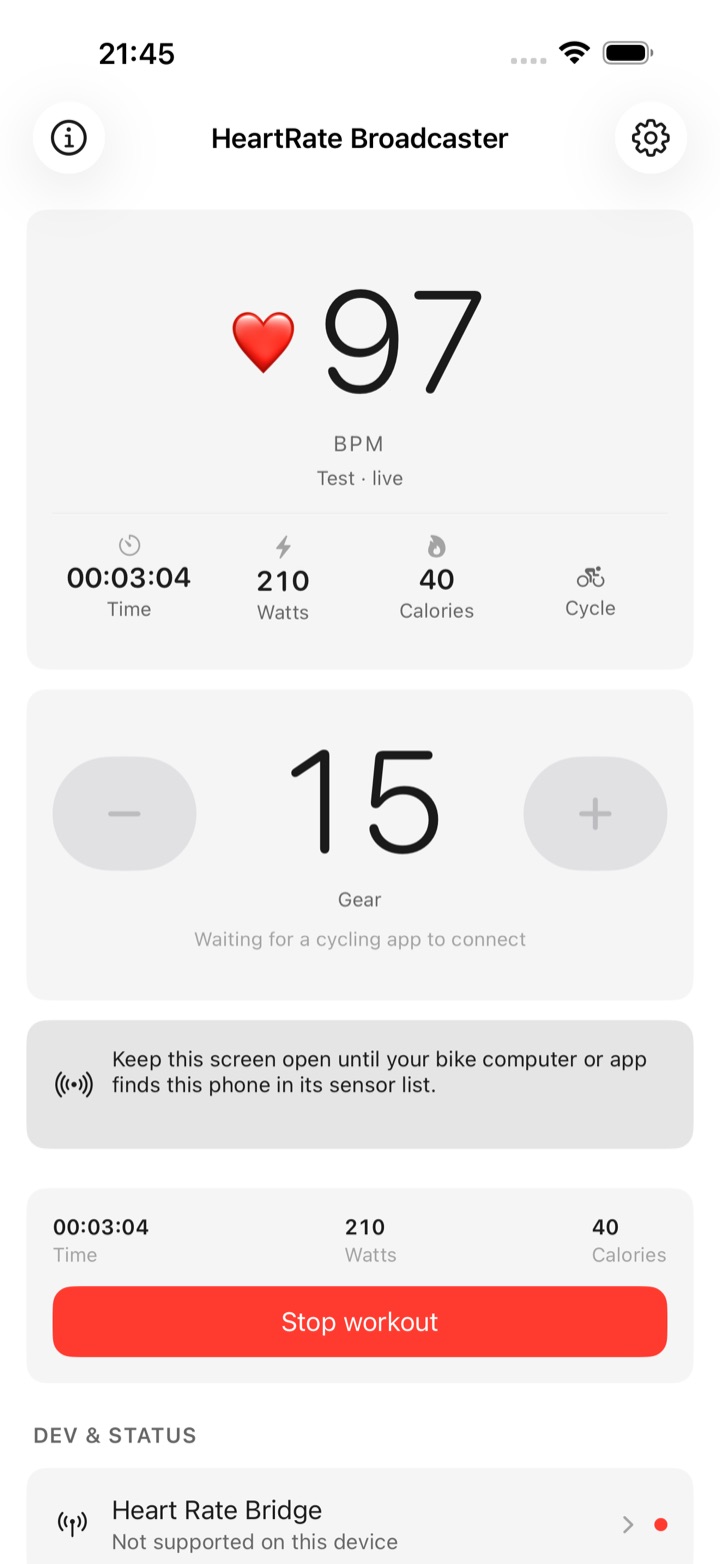
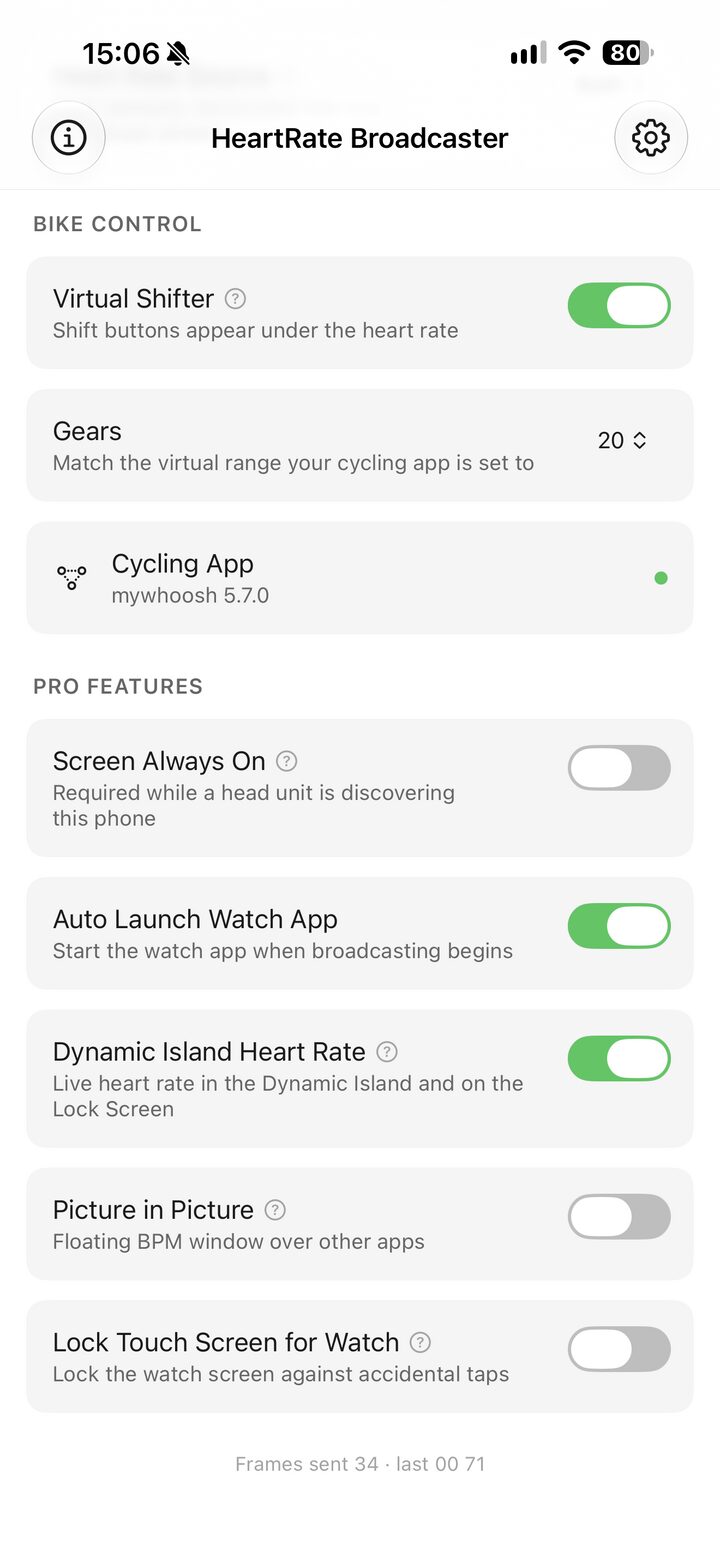
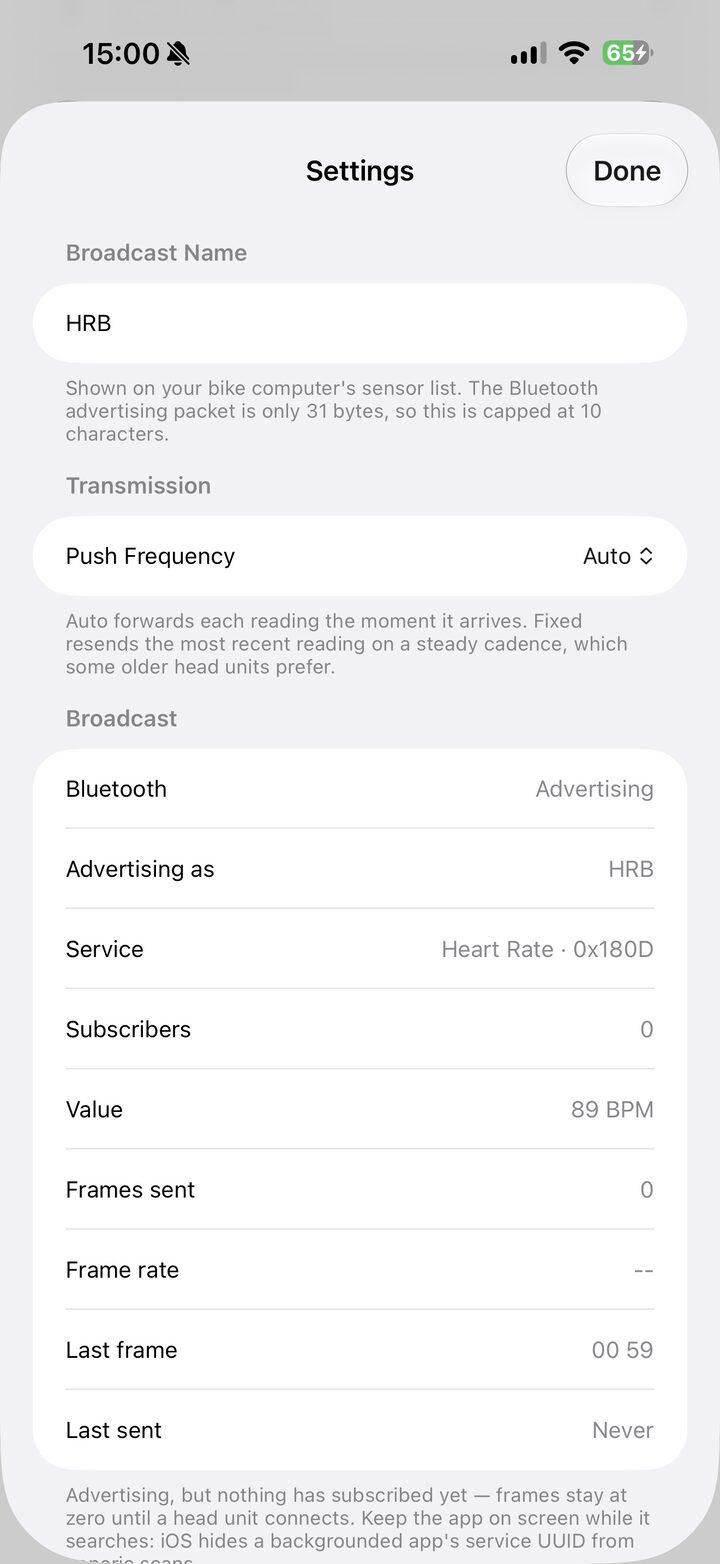
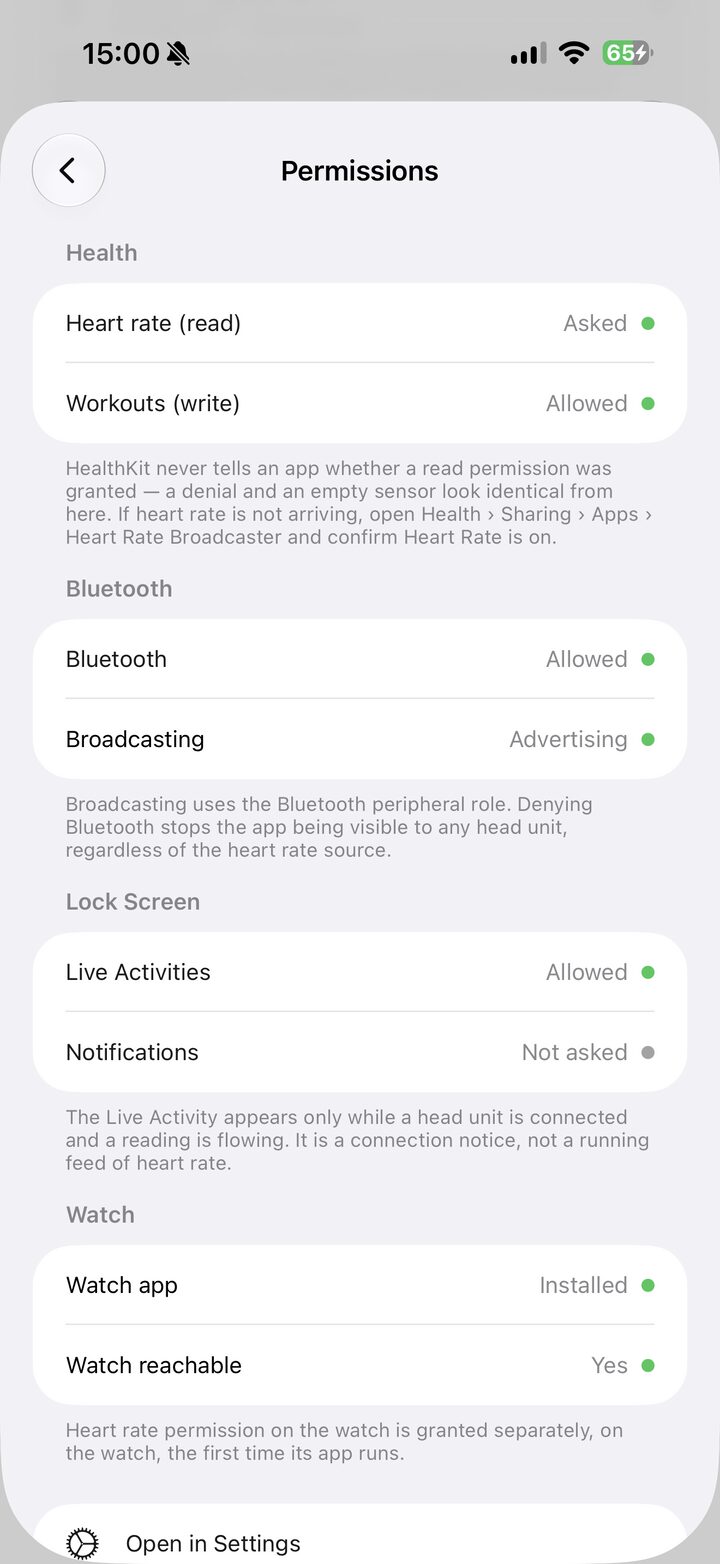
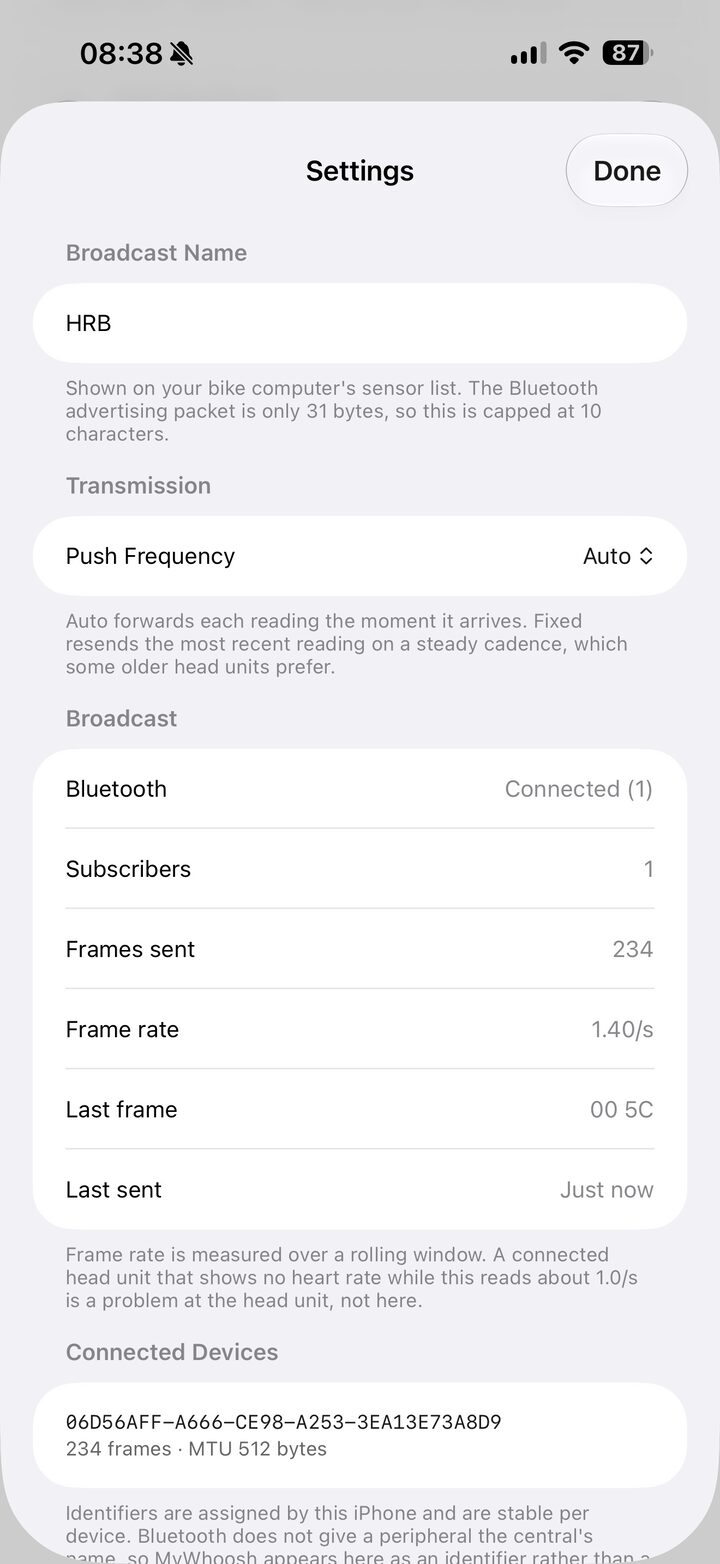
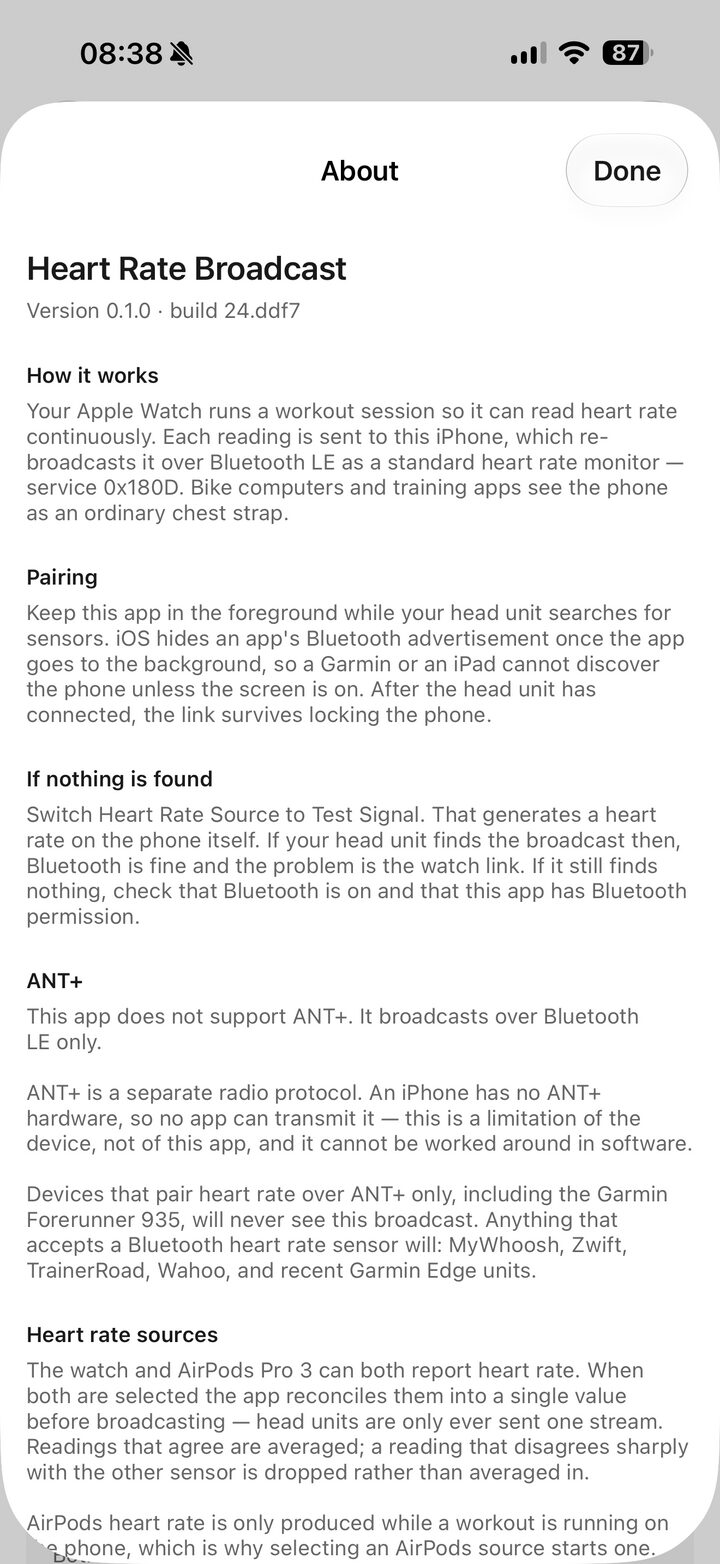
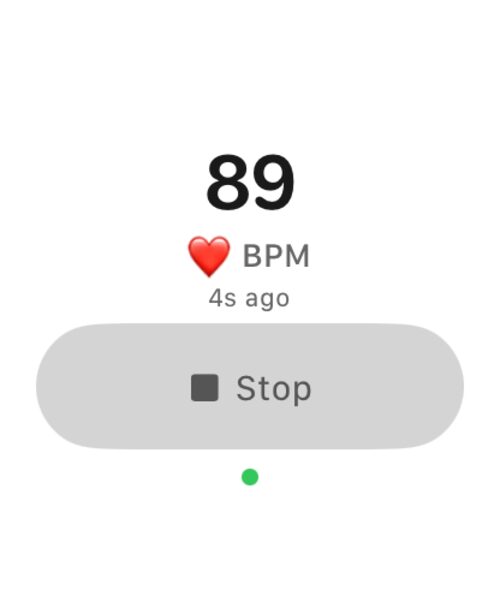
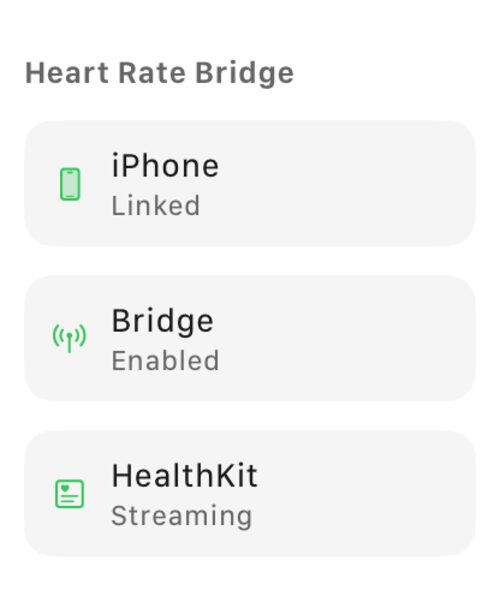
Capturas de la versión de envío en un iPhone 17 Pro Max y un Apple Watch. Algunas se tomaron con el teléfono durante un paseo; el resto en un simulador, que no tiene radio Bluetooth, por lo que los sensores de esas capturas son un conjunto sustituto que alimenta a la app con lecturas reales. Cada número en pantalla es el cálculo propio de la app. Nada de esto es un dibujo.
Qué hace
Todo esto ya existe en la aplicación. No hay nada en esta página que forme parte de la hoja de ruta.
Una banda de frecuencia cardíaca real
Publica el Servicio de Frecuencia Cardíaca estándar (0x180D) con Medición de Frecuencia Cardíaca y Ubicación del Sensor Corporal. Cualquier banda Bluetooth que se aparea con este servicio se empareja con esta, sin necesidad de una aplicación complementaria ni de un complemento.
Dos sensores, un número
Cuando el reloj y los AirPods informan ambos, HRB promedia las lecturas que coinciden y rechaza el valor atípico cuando no coinciden, prefiriendo aquella que esté más cerca de la tendencia que ya ha observado.
Cambiador virtual
El mismo teléfono también se ofrece como un cambiador de marchas a través del protocolo abierto Bike Control, de modo que los botones bajo el ritmo cardíaco controlan tu rodillo en MyWhoosh o Zwift. Sin Clicks, sin mandos de Play, sin segundo dispositivo.
Dynamic Island
Actividad en directo en la pantalla de bloqueo y en la Isla Dinámica: los BPM actuales, el origen de los datos y si un cuadro de instrumentos está suscrito. Información visible sin desbloquear.
Ventana flotante
Picture in Picture mantiene el número en pantalla mientras usas otra aplicación: inicia un entrenamiento en HRB, cambia a tu aplicación de entrenamiento y los lpm te siguen en una ventana flotante. Sobrevive al deslizar hacia la Pantalla de inicio y flota sobre aplicaciones no relacionadas, y es silencioso: la ventana no emite sonido, nunca se pausa, se minimiza ni interrumpe lo que ya tengas reproduciéndose.
Bloquear la pantalla táctil del reloj
Un cierre de la chaqueta, una cremallera del jersey o un agarre al manillar pueden interrumpir la transmisión durante el recorrido. Activa el bloqueo y la aplicación del reloj ignora los toques accidentales: una pulsación intencionada de un segundo la desbloquea, y los BPM siguen siendo legibles durante todo el recorrido.
Diagnósticos, completos
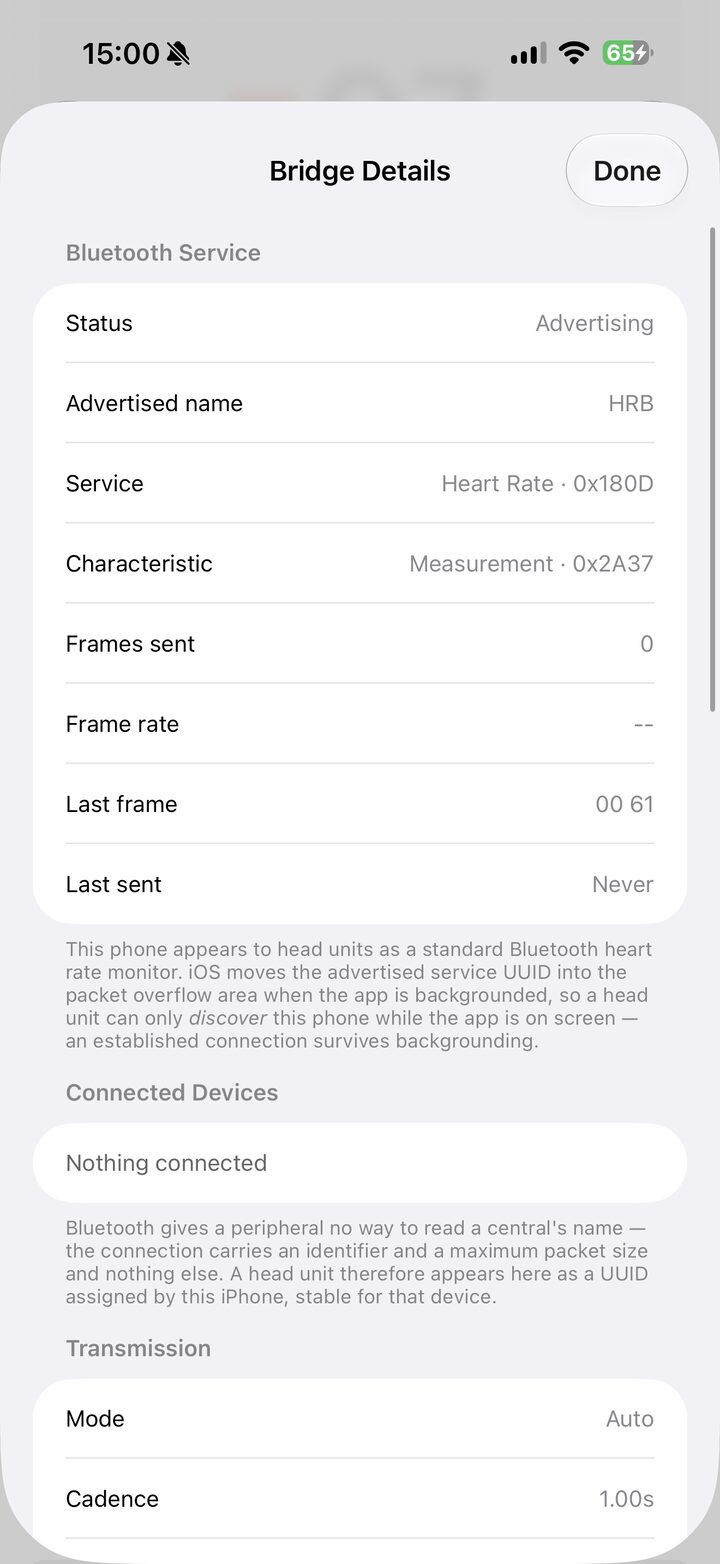
Settings muestra los centrales conectados por identificador, tramas enviadas por suscriptor, la tasa de trama en vivo, los bytes exactos de la última trama y cuánto tiempo hace que se envió. Cuando algo no funciona, puedes ver qué mitad del enlace es la responsable.
Animación sincronizada con el ritmo cardíaco
El corazón en el teléfono y el reloj late a tu ritmo medido y se detiene cuando dejan de llegar muestras. Un corazón estático sobre un número plausible significa que el sensor se ha desconectado.
Sigue enviando en segundo plano
Una vez que un dispositivo principal se ha conectado, el enlace sobrevive al bloqueo del teléfono. HRB notifica una vez por segundo si el valor ha cambiado o no, que es lo que hace una correa real y lo que esperan los dispositivos principales.
Señal de prueba
Una fuente sintética de frecuencia cardíaca para emparejar y depurar sin ponerte nada. Confirma que el dispositivo principal ve una transmisión antes de preocuparte por el sensor.
Veinticinco idiomas
Todas las pantallas del teléfono y del reloj están traducidas a veinticinco idiomas, incluido el árabe, con una disposición de derecha a izquierda en lugar de una versión espejada del inglés. Selecciona uno en Ajustes y se mantendrá seleccionado, independientemente del idioma del teléfono. Este sitio también está en los mismos veinticinco idiomas.
Compatibilidad
Cualquier aplicación o cuadro de instrumentos que empareje un sensor del Servicio de Ritmo Cardíaco de Bluetooth LE empareja HRB de la misma manera.
Y esto es lo que lee. Los nombrados son con los que la aplicación fue creada y probada; un medidor o rodillo que no esté entre ellos también funciona, porque la aplicación lee los perfiles estándar de Potencia Ciclista y FTMS en lugar de modelos concretos.
Sin ANT+ — y ninguna aplicación puede añadirlo
HRB transmite solo por Bluetooth LE. ANT+ es un protocolo de radio separado, y un iPhone no tiene hardware ANT+, por lo que ningún software puede transmitirlo. Esta es una limitación del dispositivo, no de la aplicación.
Los dispositivos que emparejan la frecuencia cardíaca solo por ANT+ — incluido el Garmin Forerunner 935 — nunca verán esta transmisión, sin importar cómo se configure.
Configuración para MyWhoosh
Funcionan dos configuraciones. La que elijas depende de si estás dispuesto a llevar un iPhone, porque el Apple Watch no puede hacer nada sin uno.
Apple Watch + iPhone + AirPods Pro 3
La configuración precisa. Ambos sensores transmiten, HRB los reconcilia en un solo número y MyWhoosh ve una única correa. Inicia la aplicación del reloj, selecciona Ambos como fuente en el teléfono y luego empareja HRB en la pantalla de sensores de MyWhoosh. El teléfono se queda en la habitación; el reloj no necesita estar cerca del ordenador de la bicicleta, solo cerca del teléfono.
iPad + AirPods Pro 3
La configuración de un solo dispositivo. Los AirPods Pro 3 se emparejan directamente con el iPad, por lo que HRB, MyWhoosh y Bike Control se ejecutan en la misma pantalla sin necesidad de teléfono ni reloj. Establece la fuente en AirPods; las opciones del reloj están ocultas aquí, porque no hay nada a lo que conectarse.
El reloj siempre pasa por el iPhone
Un Apple Watch se empareja con un iPhone y solo con un iPhone, y nunca transmite el ritmo cardíaco por Bluetooth directamente. La aplicación del reloj mide, envía la lectura al teléfono a través del enlace reloj-teléfono, y el teléfono es lo que realmente conecta tu cuadro de instrumentos.
Así, el reloj añade un segundo sensor a una configuración con iPhone, y no añade nada a una configuración con iPad. Si quieres un solo dispositivo en el escritorio, usa AirPods en el iPad y deja el reloj fuera de la ecuación.
| Emparejar una vez, en primer plano | Deja HRB abierto en pantalla hasta que MyWhoosh informe de que el sensor está conectado. iOS oculta el servicio anunciado por una aplicación en segundo plano, por lo que el descubrimiento necesita estar en primer plano; después de eso, puedes cambiar de aplicación o bloquear el dispositivo y la conexión se mantiene. |
|---|---|
| Transmisión desde un solo dispositivo | Ejecute HRB en el teléfono o en el iPad, pero no en ambos. Dos copias anunciando a la vez colocan dos sensores HRB idénticos en la lista de MyWhoosh, y no hay forma de distinguirlos desde la pantalla de emparejamiento. |
| Enlace del reloj, si la fila es roja | La fila de la aplicación del reloj en la pantalla principal informa lo que realmente ve el teléfono. Que no esté instalado significa que la aplicación del reloj nunca se ha abierto; que no sea accesible suele significar que la aplicación del reloj no se está ejecutando: ábrala e inicie la sesión. La fila desaparece por completo en el iPad. |
| Probarlo sin un sensor | Establece la fuente en Señal de prueba para transmitir un valor sintético de 50–100 BPM. Se empareja en MyWhoosh exactamente igual que una lectura real: la forma más rápida de confirmar que el lado del sensor funciona antes de ponerte cualquier dispositivo. |
Preguntas
Las cosas que la gente encuentra primero y la respuesta honesta a cada una.
AirDrop dejó de funcionar: detenga la transmisión primero
AirDrop encuentra dispositivos cercanos mediante Bluetooth LE, y HRB hace lo mismo, usando la misma radio. Mientras HRB está anunciando y un cuadro de instrumentos está suscrito, mantiene esa radio continuamente. AirDrop entonces o bien no logra ver el dispositivo del otro extremo, o lo muestra y se detiene antes de que comience la transferencia.
Detén la transmisión, o cierra HRB, y luego AirDrop. Funciona de nuevo inmediatamente: volver a emparejar requiere un solo toque una vez que HRB está de nuevo en primer plano. También vale la pena intentarlo para cualquier otra función que deje de responder mientras transmites, como la transferencia de CarPlay, un teclado Bluetooth que empieza a perder pulsaciones, o Continuity Camera.
¿Puedo bloquear la pantalla una vez que esté emparejado?
Sí. El descubrimiento necesita que HRB esté en primer plano, pero la conexión sobrevive al bloqueo, al segundo plano y al cambio de aplicaciones. Lo que no puede hacer es emparejar por primera vez con la aplicación oculta: iOS deja de anunciar el servicio en segundo plano.
¿Qué consumo de batería tiene?
La transmisión es económica; la sesión de entrenamiento que produce la lectura no. Espera aproximadamente lo que cuesta cualquier entrenamiento de frecuencia cardíaca en ese dispositivo. El reloj es el extremo más afectado en una configuración con iPhone, porque es el que realiza la medición.
¿Pueden dos aplicaciones leer la transmisión al mismo tiempo?
Sí. Bluetooth LE permite varios suscriptores a un sensor, por lo que MyWhoosh y una segunda aplicación pueden ver los mismos datos. La pantalla principal muestra el número de suscriptores en tiempo real para que puedas confirmar que ambos se han conectado correctamente.
Los BPM se congelaron durante el recorrido
La lectura se atenúa cuando deja de estar actualizada en lugar de repetir un valor obsoleto. Con AirPods, esto suele significar que han dejado de enviar datos: el selector de ruta en esa fila desvía el audio hacia atrás y hacia adelante, lo que restablece la conexión sin salir de la aplicación.
Mi Garmin no lo encuentra
Comprueba si ese modelo empareja la frecuencia cardíaca solo mediante ANT+. Un iPhone no tiene radio ANT+, por lo que ninguna aplicación puede transmitirla. Los dispositivos Garmin que aceptan una correa Bluetooth se emparejan con HRB normalmente; los que no lo hacen, nunca lo harán.
¿A dónde van los datos?
A la radio Bluetooth y a ningún otro lugar. No hay cuenta, ni servidor, ni análisis. La frecuencia cardíaca proviene de HealthKit en el dispositivo y sale como un valor de sensor estándar a lo que hayas emparejado.
Requisitos
Lo que necesita para funcionar y cuánto cuesta.
| iPhone | iOS 26 o posterior. La emisión utiliza el rol periférico de Bluetooth, que el Simulador no admite; esto requiere hardware real. |
|---|---|
| Apple Watch | watchOS 11 o posterior. La aplicación del reloj ejecuta una sesión de entrenamiento, que es la única forma de obtener la frecuencia cardíaca a una tasa útil y de seguir muestreando con la pantalla apagada. |
| AirPods | Opcional. AirPods Pro 3 informan de la frecuencia cardíaca al dispositivo que ejecuta la sesión de entrenamiento, por lo que HRB inicia una en el teléfono cuando los habilitas como fuente. |
| Precio | 4,99 USD en la App Store, pago único. Sin suscripción ni compras dentro de la aplicación. Una versión beta de TestFlight se ejecuta junto a la versión estable para que cualquiera pueda probar la próxima versión antes. |
| Emparejamiento | Mantén la aplicación abierta hasta que tu unidad de cabeza se conecte. iOS oculta el UUID del servicio anunciado por una aplicación en segundo plano, por lo que el descubrimiento debe ocurrir en primer plano; después de eso, la conexión se mantiene aunque bloqueeas el teléfono. |
| Nombre de difusión | HRB de forma predeterminada, editable hasta 10 caracteres: los paquetes de publicidad tienen 31 bytes y las unidades de cabeza recortan los nombres más largos. |
Código abierto en GitHub
Toda la aplicación está publicada bajo la licencia MIT: la aplicación para iPhone, la aplicación para Apple Watch, la Actividad en directo, los scripts de compilación y este sitio web. Si prefiere leer el código de Bluetooth antes que confiar en la afirmación de privacidad, todo está disponible.
- Leerlo
- github.com/tankbottoms/HeartRateBroadcaster — Swift, sin dependencias, sin SDK de análisis que comprobar.
- Compilarlo
- Clone, ejecute
xcodegen generate, abra el proyecto y compile. La firma requiere su propio identificador de equipo; no se requiere nada más. - Instalarlo manualmente
- Cada versión incluye una configuración de lanzamiento
.ipacon instrucciones para la instalación manual. HealthKit y Bluetooth en segundo plano no están disponibles para perfiles de aprovisionamiento gratuitos, por lo que volver a firmarlo requiere una cuenta de Apple Developer de pago.